長い会議を数分で確認!tl;dvがあなたの仕事を楽にする。
‣はじめに
みなさん、こんにちは!いつもAI Laboをご利用いただき、ありがとうございます!
オンライン会議が普及する中、議事録作成の負担が増大し、もっと効率化ができないかと思っていませんか?
今回は、AI技術を活用した議事録作成ツール「tl;dv(ティーエルディーブイ)」について解説します。tl;dvには、会議の録画から自動の文字起こし、要約、検索まで、議事録作成に必要な機能があります。
tl;dvは、クレジットカードを登録せずに始めることが可能です。無料プランでも会議録画や文字起こしなど、議事録作成に必要な機能を利用できます。ぜひ最後までご覧いただき、tl;dvの便利さを体感してみてください!
目次
‣tl;dvとは?
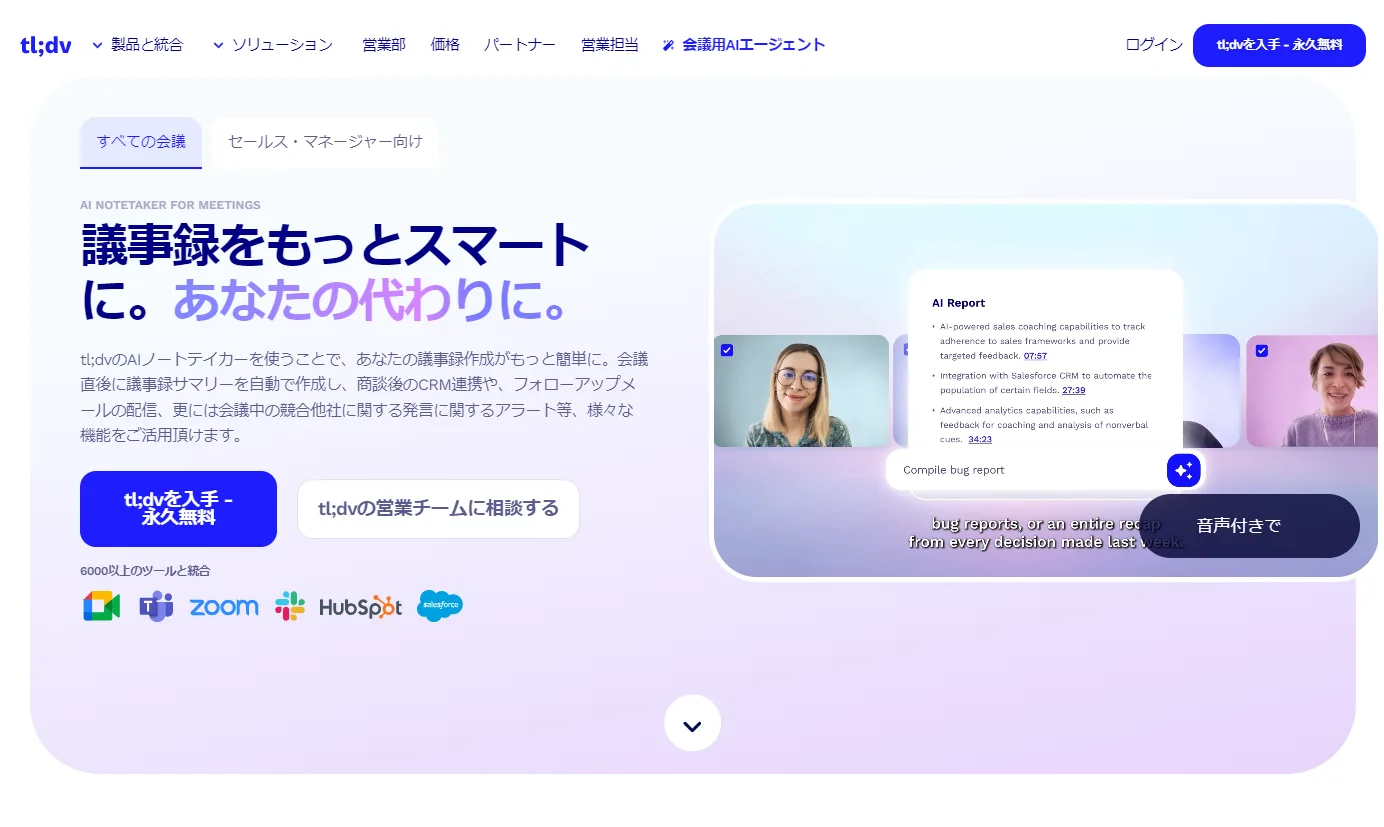
tl;dv(ティーエルディーブイ)は、Web会議の録画や議事録作成を支援するAIツールです。
例えば、会議中に話された内容を録音データとして保存し、そのデータをもとに高精度な文字起こしを実行します。さらに、AIを活用した自動要約機能により、重要なポイントをコンパクトにまとめてくれるため、議事録作成の手間が大幅に削減されます。
また、他のツールとの連携により議事録の共有も簡単に行えます。これにより、会議終了後の煩雑な作業が減り、本来注力すべき業務に集中することが可能になります。
公式サイト:https://tldv.io/ja/?productId=tldv.io&utm_medium=affiliate&ucc=G5JItEWBMRX
‣tl;dvの特徴と機能
tl;dvが提供する主な機能を詳しく見てみましょう。
| 機能 | 概要 |
|---|---|
| 会議の録画 | 音声や画面を録画し、会議の内容を後で確認できます。 |
| 文字起こし | 録画した音声を自動で文字に変換します。 |
| AI要約 | 会議内容を簡潔にまとめ、要点をわかりやすく提示します。 |
| タイムスタンプ | 発言者や発言時間を表示し、必要な部分をすぐに再生可能。 |
| キーワード検索 | 録画内容を素早く検索できます。 |
| 翻訳機能 | 多言語に対応し、グローバルチームでも安心して使用可能。 |
| 共有機能 | リンクで議事録や録画データを簡単に共有できます。 |
これらの機能を活用することで、会議中のメモ作成や議事録作成の負担を大幅に軽減し、効率的なチーム運営が可能になります。特に、国際的なチームやリモートワークが増加する現代では、その価値がさらに高まっています。
‣料金プラン
tl;dvの料金プランには、以下の4つがあります。
- 無料プラン
- PROプラン
- ビジネスプラン
- 法人向けプラン
※tl;dv公式サイト料金ページ参照:https://tldv.io/app/pricing/?utm_medium=affiliate
■ 無料プラン
無料プランでは、主に以下の機能が利用できます。
- Google Meet やZoom、Teamsの会議を無制限に記録
- 30以上の言語に対応
- AI機能による会議要約
- AI会議メモ(最大10回の会議)
- アップロード(月3回まで)
- 発言者の自動認識
- 会議の同時開催
- 会議の自動録画
- 録画とメモの自動送信
- Slackとメールの統合
- カスタマーサポート(チャットとメール)
議事録を作成する上では、無料プランで十分です。永年無料となり、利用するにあたってクレジットカードを登録する必要はありません。
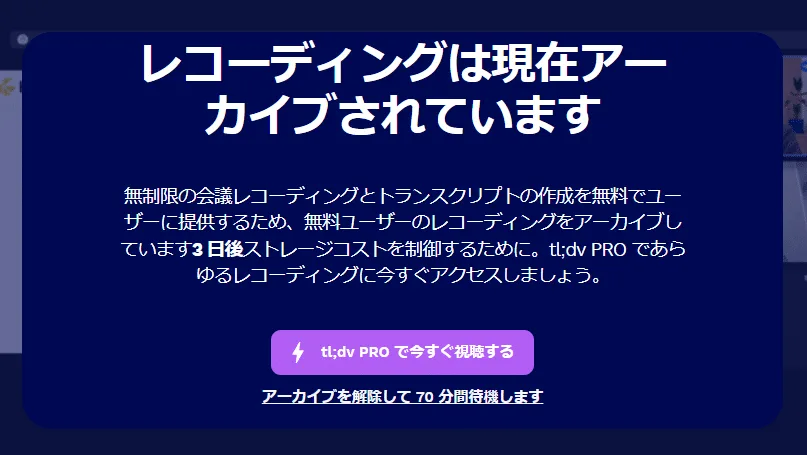
ただし、録画したデータは、3日間経過するとアーカイブされてしまいますので注意が必要です。
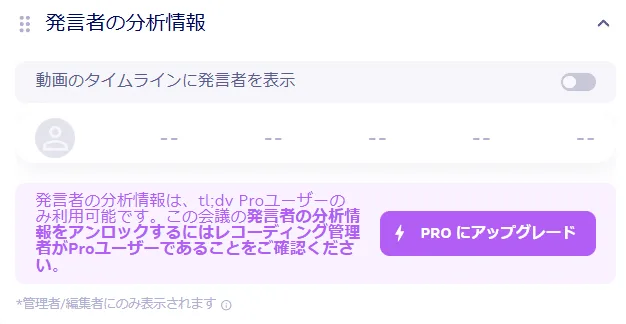
ほかにも、無料プランだと発言者の内容が分析できません。
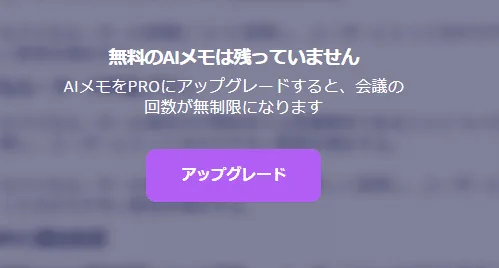
アーカイブされると、メモ欄で要約された内容も見れなくなってしまいます。
無料プランは、短期間の会議記録や議事録作成など、一時的な利用に向いています。一方で、定期的に詳しいデータを見返す必要がある場合は、有料プランへの切り替えを検討すると良いでしょう。
■ PROプラン
PROプランでは、無料プランに加えていくつか機能が追加されます。
- 無制限のストレージ
- レコーディングのダウンロード
- アップロード(無制限)
- すぐにレコーディングアクセス可
- PROプラン専用のサーバーを利用可
- AIによる発言者の分析情報(単発の会議)
- 自動化されたAI会議メモとタグ
- チームフォルダーの作成
- CRM(Salesforce、HubSpotなど)との無制限の連携
- 5,000ツール以上と連携
- 優先カスタマーサポート など
このプランは、日本のユーザーの多くが利用している人気のプランです。月額料金は29ドルですが、年払いを選ぶと合計216ドル(月額換算で18ドル)となり、40%の割引が適用されます。
他のツールとの連携や専任サポートが不要な方に最適で、特にフリーランスや個人事業主の方にとっては、このプランだけで十分な機能を活用できます。
■ ビジネスプラン
ビジネスプランでは、PROプランに加えてさらに多機能です。
- AIを使った営業プロセスの測定機能
- AIによる発言者の分析情報(複数の会議)
- AIによる異議申し立てへの対応
- フィードバック機能
- 専任カスタマーサポート など
このプランでは、上記の機能に加えて、戦略的で効果的な営業活動をサポートする機能が追加されます。
AIを活用した高度な分析機能と支援ツールにより、営業チームのパフォーマンス向上や顧客理解の深度化が期待できます。また、PROプランと同様に年間契約を選択すると、40%の割引が適用されます。
特に、営業チームの拡大を計画している方に最適です。PROプランよりもさらに高度な分析機能や管理ツールが備わっているため、大規模なチームや複雑な営業プロセスを抱える企業におすすめです
■ 法人プラン
法人向けプランでは、ビジネスプランの機能に加えて、以下がさらに使えます。
- 管理者向けの高度なチーム管理およびデータ管理
- カスタム請求書
- 専任のカスタマーサクセスマネージャー など
費用については、個別の見積もりが必要となります。
他のツールとの連携やコーチングサービスが不要であれば、PROプランで十分な機能を利用できます。実際、多くの法人が無料プランやPROプランからスタートしています。まずは気軽に試してみて、ニーズに合ったプランを見つけてください!
‣tl;dvのはじめかた
1. 公式サイトからアカウント登録
まずは、tl;dvの公式サイトにアクセスしてアカウントを作成しましょう。
アカウント作成には、GoogleアカウントやMicrosoftアカウントを利用できるため、簡単かつスムーズに登録を完了できます。

公式サイト:https://tldv.io/ja/?productId=tldv.io&utm_medium=affiliate&ucc=G5JItEWBMRX
2. 「Continue」をクリック

3. カレンダーへのアクセス権限についての項目にチェックを入れ、「Continue」をクリックします。

4.tl;dvの設定画面が表示されれば、サインインは完了です。

■ tl;dvの初期設定
次に、「tl;dv」の初期設定を進めます。
まず、「自動録画(Auto-record)」の右側にあるメニューを開き、録画の対象を選びましょう。
- 全ての会議を録画する場合:「カレンダー上のすべての会議」を選択します。
- 外部の会議だけを録画したい場合:「外部会議のみ」を選びます。
- 手動で録画したい場合:「自動化せず、手動で録画する」を選択します。
それぞれの選択肢に応じて、必要な設定を完了させてください。

次に、「議事録の共有(and share notes)」の右側にあるメニューを開き、議事録を共有する相手を選びます。
- 会議の参加者全員に共有する場合:「全参加者に共有」を選択します。
- 自分だけで利用する場合:「自分のみ」を選択します。
選択が終わったら、「次へ(Continue)」ボタンをクリックしてください。

次の画面では、以下の項目を選択します。
- 普段使用している言語
- 所属する部門や職種
- 「tl;dv」を知ったきっかけ
必要な情報を入力または選択したら、「次へ(Continue)」ボタンをクリックしてください。

次のような画面が表示されれば、初期設定は完了です。

画面下部の「Skip and Install later」をクリックし、次の画面に進みましょう。
■ Web会議ツールに応じた設定
次に、使用しているWeb会議ツールに合わせた設定を行います。
最初の画面で「無料でtl;dvを入手(Get tl;dv for free)」をクリックしてください。

Google Meetの会議を録画したい場合は「Chrome用tl;dv(tl;dv for Chrome)」を、ZoomまたはMicrosoft Teamsの会議を録画したい場合は「tl;dvデスクトップアプリ(tl;dv Desktop App)」を選択してください。

「tl;dv for Chrome」をインストールする場合は、次の画面で「Chromeに追加」をクリックしましょう。

参照サイト:https://chromewebstore.google.com/detail/record-transcribe-chatgpt/lknmjhcajhfbbglglccadlfdjbaiifig
ZoomやMicrosoft Teamsの会議を録画する場合は、「tl;dvデスクトップアプリ(tl;dv Desktop App)」のダウンロード画面で、自分のパソコンの環境に適したバージョンを選び、インストールしてください。

これで、「tl;dv」を使い始めるための初期設定は完了です。
既存のアカウントでサインインするだけで、簡単に「tl;dv」のアカウントを作成できます。「無料でtl;dvを入手する(Get tl;dv for free)」をクリックして手続きを進めましょう。
tl;dvの使い方
次に、tl;dvデスクトップアプリでZoomまたはMicrosoft Teamsの会議を録画する方法をご説明します。
- デスクトップアプリを起動します。
- ミーティングへの招待リンクとパスコードを入力します。
- 「録画開始(Start Recording)」ボタンをクリックしてください。
これで録画が開始されます。

ZoomまたはMicrosoft Teamsの会議に、tl;dvの録画用アカウントが入室すると、録画が自動的に開始されます。
▼Zoomの画面キャプチャ

▼Microsoft Teamsの画面キャプチャ

会議を終了するか、tl;dvデスクトップアプリに表示されている「停止(■)」ボタン**をクリックすると、録画が終了し、データが自動的に保存されます。

以上が、tl;dvを使ってZoom、およびMicrosoft Teamsの会議を録画する方法です。
‣tl;dvを使用する10のメリット

tl;dvには以下のようなメリットがあります。
メリット
- 会議中のメモが不要になる
- 文字起こし機能で議事録作成の時間を短縮できる
- 基本機能が無料で利用できる
- Zoom、GoogleMeet、Teamsなどと自動連携できる
- Googleカレンダー / Outlookカレンダーなどと連携できる
- HubSpotやSalesforceと連携できる
- 多言語に対応している
- オフラインMTGにも対応している
- 会議データを出力できる
- SSO連携ができる
このツールは、会議の効率化だけでなく、チーム全体の生産性向上にも役立ちます。ぜひ、上記の10項目を確認してみてください!
‣tl;dvを利用する際の注意点
tl;dvは非常に便利なツールですが、使用にあたっては以下のような注意点があります。具体的な詳細も合わせてご確認ください。
現在、tl;dvの操作画面は英語のみ対応しています。そのため、日本語で利用する際に若干の不便を感じる場合があります。
- 対処法:
ブラウザの翻訳機能を活用すれば、操作画面を日本語に変更可能です。また、基本操作は直感的に分かるよう設計されているため、英語に不慣れな方でもアイコンや配置を頼りに使いこなせます。
- サポート情報:
日本語での問い合わせが可能なチャットやメールサポートも提供されています。操作に不明点があれば気軽に問い合わせましょう。
2. Zoom、Google Meet、Microsoft Teams以外は未対応
tl;dvが現在対応しているWeb会議ツールは、Zoom、Google Meet、Microsoft Teamsの3つに限定されています。
- 利用できないツール例:
Cisco WebexやBlueJeansなどは未対応です。
- 利便性:
ただし、この3つのツールはWeb会議市場で広く利用されており、多くの企業にとって十分な対応範囲となっています。
3. 文字起こしのリアルタイム編集ができない
tl;dvでは、会議終了後に文字起こしデータが生成されるため、リアルタイムでの編集や確認はできません。
- 補足機能:
会議中にタイムスタンプ付きのメモを追加することで、後から重要なポイントをすばやく確認できます。会議終了後、文字起こしデータの編集は簡単に行えます。
- 注意点:
会議中に即時確認が必要な場面では、この仕様が制約になる可能性があります。
4. 専門用語や固有名詞の認識に課題がある
tl;dvの文字起こし機能は高精度ですが、専門用語や固有名詞については認識が難しい場合があります。
- 例:
業界特有の略語や社内用語が正確に記録されない可能性があります。
- 解決策:
必要に応じて手動で修正を行いましょう。AI技術の進化により、将来的に精度が向上することが期待されます。
5. 無料アカウントではデータの保存期間に制限がある
無料アカウントでは、録画データや文字起こしデータの保存期間が限られています。
- 具体的な制限:
データは一定期間(通常4日間)経過後に自動削除されます。
- 推奨事項:
長期的なデータ保存が必要な場合は、有料プランへのアップグレードがおすすめです。無料プランで主要機能を試した後に切り替えるのも良い選択です。
6. ベンダーサポートが日本語に対応していない
tl;dvの提供元では、現在英語のみのサポートを行っています。
- 日本語サポートの利用方法:
ビジネスプランや法人向けプランを利用することで、日本語対応のパートナー企業からサポートを受けられる場合があります。
- 実際の影響:
通常の利用ではサポートを必要とする場面が少ないため、PROプランでも十分に活用可能です。
‣さいごに
いかがでしたか?
tl;dvは、オンライン会議の効率化を実現するための非常に強力なツールです。
まずは無料プランでその便利さを試してみてください。そして、議事録作成や会議記録の手間を省く効果をぜひ体感してください!
さらに詳しい情報や活用方法について知りたい場合は、公式サイトをご覧ください。tl;dvが皆さんの業務をより効率的にするお手伝いをしてくれることを願っています!