プログラミング知識ゼロでアプリが作れる!「Dify」の活用方法を徹底解説
‣はじめに
みなさん、こんにちは!AI Laboです。
最近「社内でちょっと使える “小さなAIツール” を作りたい」――そんな声をよくいただきます。
具体的には、
- 社内FAQの一次対応を任せたい
- 長い文章を手早くまとめたい
- 定型の文章づくりをもっとラクにしたい
などです。しかし、
「むずかしい設定は自信がない」「まずは動くかどうか試してみたい」――経験や知識がないと、どうしてもここで足が止まってしまいます。
そこで今回ご紹介するのが Dify(ディファイ)。
画面をつなぎ合わせる感覚で、会話窓口・要約・文章作成などの“社内向けツール”を形にしていけます。
AIの仕組みを深く知らなくても、手触り重視で始められるのが特長です。
✨ この記事でわかること
- Difyの概要(どんな場面で役立つか)
- 始め方のイメージ(つまずかない入り口)
- 活用例(FAQ・要約・文章作成 ほか)
- 運用の考え方(小さく始めて広げるコツ)
🧩 よくあるお悩み → Difyなら
| お悩み | Difyならこう進められる |
|---|---|
| むずかしい準備は避けたい | ブラウザから試せる。画面の案内に沿って進めやすい。 |
| まずは小さく検証したい | ひな形(テンプレ)から着手。1つの用途に絞って素早く形に。 |
| 社内データも扱いたい | 取り込みの導線が用意されており、段階的に広げられる。 |
| 将来は本格運用したい | 運用の選択肢(クラウド/社内環境)を視野に検討できる。 |
✅ Difyを利用する際に安心できる3つの要素
- 今すぐ触れる:実際にブラウザで試しながら、感覚をつかめます。
- 作りやすい:テンプレートからひな形を選び、聞きたい内容や言い回しを足すだけ。
- 広げやすい:必要に応じて、社内の使い方に合わせて育てることができます。
次章から、Difyの基本と活用ポイントを、専門用語をできるだけ避けて丁寧に解説していきます。
‣Difyとは🧠
Dify(ディファイ)は、ブラウザから使えて、むずかしいコードに触れずに“会話窓口・文章作成・要約”などの社内向けツールを作れるプラットフォームです。
ひな形(テンプレート)を選んで調整していく感覚で、短時間で“動く形”にできます。
公開型の仕組みなので手を加えやすいのも特長です。

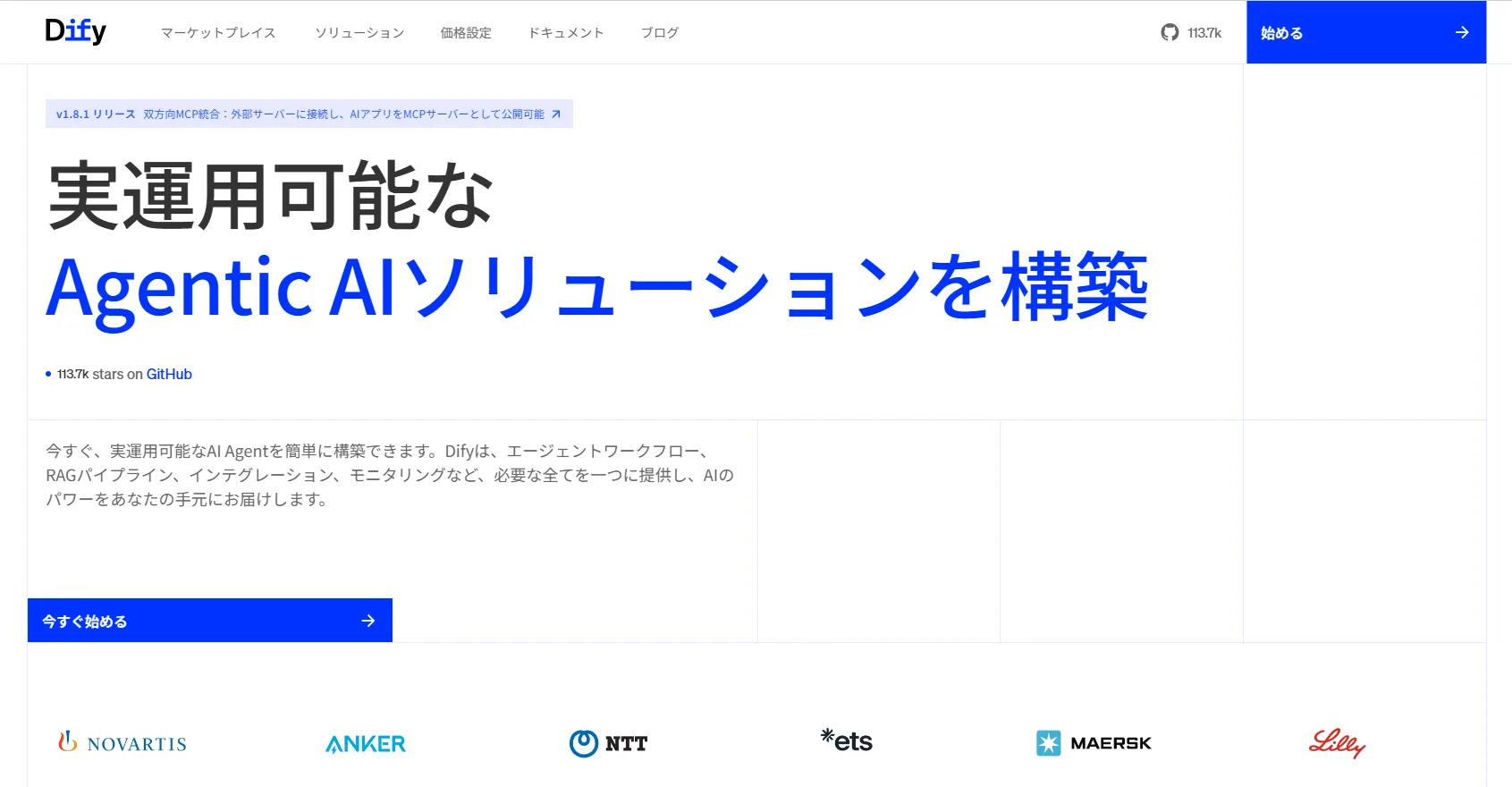
公式サイト:https://dify.ai/jp
✨ ひとことで
- はじめやすい:直感的な画面で組み立て、ひな形から数ステップで作成。
- 使い道が広い:チャットボットや文章生成、要約など幅広く対応。
- 運用の選択肢:まずはブラウザで手軽に、必要に応じて社内環境での運用も検討できる。
🔍 できること(例)
| つくるもの | こんな場面で | 期待できること |
|---|---|---|
| チャットボット | 社内FAQの一次対応 | よくある質問への案内が速くなる |
| Webページ要約 | 日々のリサーチ | 長い記事の要点をつかみやすくなる |
| 記事作成ツール | コンテンツ下書き | たたき台づくりの時間を減らせる |
| 音声アプリ | 会議の振り返り | メモづくりの手間が軽くなる |
| Webスクレイピング | 定点収集 | 必要な情報をまとめて取り出しやすくなる |
| AIエージェント | かんたんな手順の遂行 | 指示に沿って作業を進めやすくなる |
(上記は情報源の記事に記載の活用例に基づいて整理しました。)
🧩 はじめやすさのポイント
- ブラウザでOK:インストールなしで使い始められる。
- ひな形が豊富:用途に合う型を選べば、短時間で“試せる形”に。
- 画面で調整:流れを見ながら、ドラッグ&ドロップ中心で組み立てられる(日本語で扱いやすい)。
- 社内データにも配慮:社内の文書などを参照して答えを出す仕組みに対応。精度や現場向きの返答に近づけやすい。
- 社内環境での運用も検討可:機密性やガバナンスの観点で社内に置きたい場合にも対応できる。
💡 安心材料(まずは試す、その先まで)
- 無料の“お試し枠”:サンドボックスは200回までの利用が可能(2025年4月24日更新時点)。まずは手触りを確認。
- 提供形態の注意:提供のしかたによっては商用ライセンスの確認が必要なケースがあるため、迷ったら確認を。
この章では専門用語をできるだけ避け、“どんな場面で役立つか”に絞って要点を整理しました。次章で、特徴やはじめ方をもう少し具体的に見ていきます。
‣主な特徴🌟
まずはDifyの特徴について、ひと目でわかるように整理します。
| 特徴 | ひとことで | 使いどころ |
|---|---|---|
| 直感操作で作れる | 画面をつなぎ合わせて形にできる | 初めての社内FAQや要約ツールづくりに。 |
| いろいろなAIに対応 | 用途やコスト感に合わせて切替できる | 文章生成と要約で最適なモデルを使い分け。 |
| 社内資料も参照できる | 手元の文書やWebの情報を見ながら答えを出せる | 規程・マニュアルを踏まえた回答に。 |
| 作り替えやすい | 公開型の仕組みで拡張・調整がしやすい | 部署ごとに言い回しや流れを微調整。 |
| 外部サービスとつながる | 検索、Slack、画像生成などを組み合わせられる | 調査→要点整理→共有まで一気通貫。 |
| 社内環境でも動かせる | 社内サーバー上での運用にも対応 | 機密データを扱うチームでも導入検討しやすい。 |
| 商用利用に配慮しやすい | 基本はOK、提供形態によっては要確認 | SaaS提供などはライセンス確認を。 |
1)直感的なインターフェース
ドラッグ&ドロップ中心で流れを組み立てられ、全体像も把握しやすい操作感。日本語で扱いやすいのも安心です。
2)複数のAIモデルに対応
GPT系やClaude系など、用途に合わせた選択・切替が可能。文章生成/要約などの“得手不得手”に合わせて使い分けできます。
3)社内資料・外部情報を参照できる仕組み
社内ドキュメントやWebの情報を見ながら答えを作る構成ができ、現場の文脈に合った受け答えに近づけられます
4)作り替え・拡張がしやすい
公開型(オープンソース)のため調整や拡張がしやすく、コミュニティの知恵も取り入れられます。
5)外部サービス/APIと連携
Google検索やSlack、画像生成系まで幅広くつなげられ、既存システムとの橋渡しもしやすいのが魅力です。
6)社内(オンプレミス)運用にも対応
社内サーバー上で運用でき、データの所在が明確。機密性やガバナンスの観点で検討しやすい選択肢です。
Difyは、直感操作で始めやすく、ひな形から短時間で“動く”社内ツールを形にできます。
AIの使い分けや社内資料の参照、Slackなどの連携にも対応。
クラウド/社内運用の選択肢とライセンス配慮まで、現場で広げやすい設計です。
‣料金プラン💰
Difyには、使いはじめや小規模検証から本格運用までを見据えた4つのプランがあります。
まずは無料で触って手応えを確認し、必要に応じて拡張していくイメージです。
📦 プラン一覧
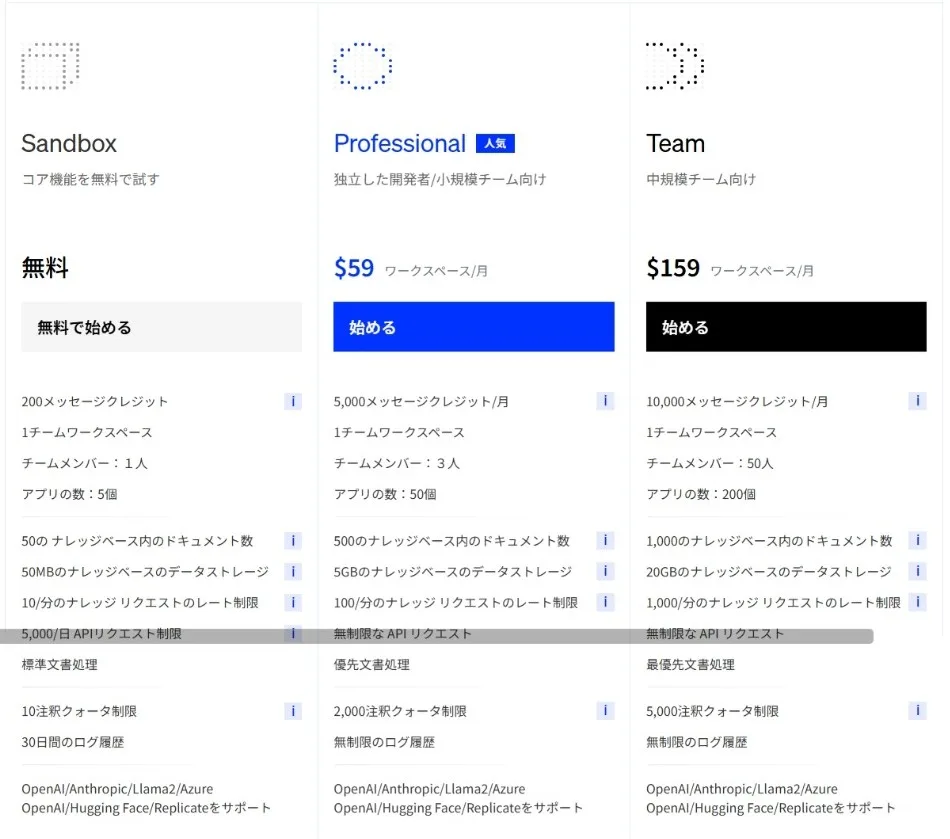
料金ページ:https://dify.ai/jp/pricing
| プラン | 月額(USD) | メッセージ枠 | メンバー | アプリ数 | こんな人に |
|---|---|---|---|---|---|
| サンドボックス | 無料 | 200回 | 1名 | 10個 | まず“手触り”を確かめたい |
| プロフェッショナル | $59(年払 $590) | 5,000回/月 | 3名 | 50個 | 個人開発〜小規模チーム |
| チーム | $159(年払 $1,590) | 10,000回/月 | 無制限 | 無制限 | 部署横断で使いたい |
| エンタープライズ(画像内に記載なし) | 要問い合わせ | 要問い合わせ | 無制限 | 無制限 | 大規模運用・個別要件向け |
※料金は全て米ドル表記
🔎 えらび方の目安
- まず試す:サンドボックス(200回の枠で“つくる→試す”を一通り)
- 小さく運用:プロフェッショナル(メンバー3名・月5,000回の枠で実務テストに十分)
- 部署で展開:チーム(メンバー/アプリ無制限で横展開しやすい)
⚡ワンポイント:サインアップ時点で200回分の無料お試しが案内されています。はじめの評価には十分な枠感です。
📝 注意しておきたいこと
- 枠(メッセージ回数)の消費は使い方で増減します。検証段階では用途を1つに絞って様子を見るのがおすすめ。
- 仕様や数値は更新される場合があります。導入前に公式の最新情報を再確認してください。
次章では、つまずかない始め方とまず試すユースケースを順に見ていきます。
‣はじめかた🚀
まずは“つまずかない”スタートラインを用意しましょう。
ここでは ブラウザでDifyを導入する方法をシンプルにまとめます。
🌐 ブラウザでDifyを始める
1. 公式サイトへアクセスし、ログイン
まずは公式サイトを開いて、Google か GitHub でサインインします。
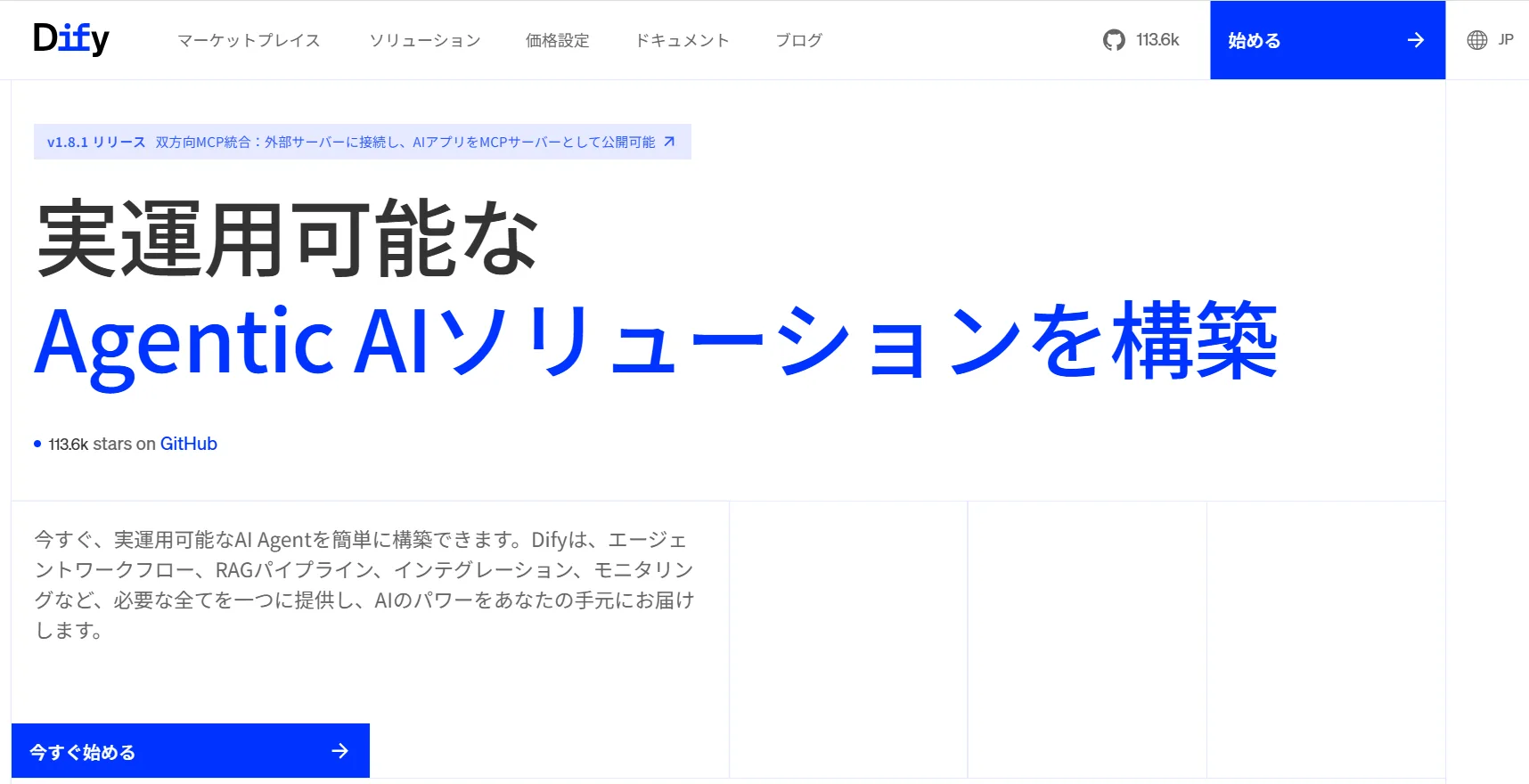
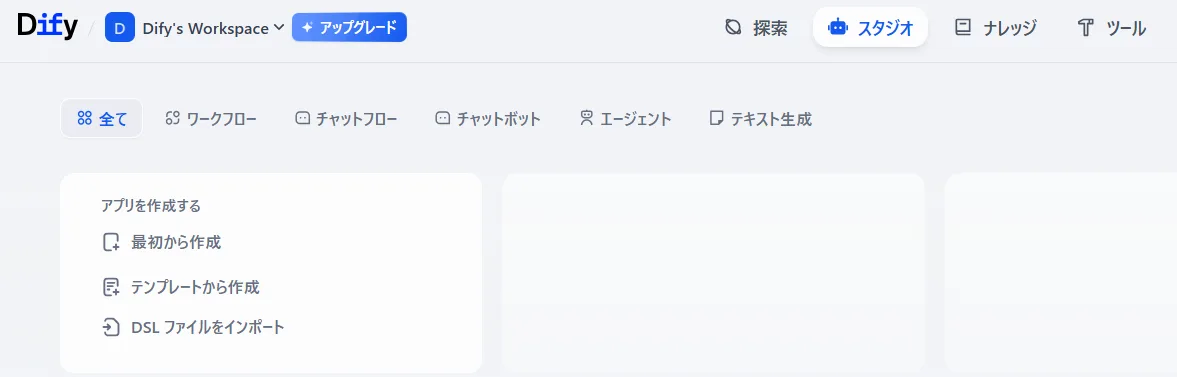
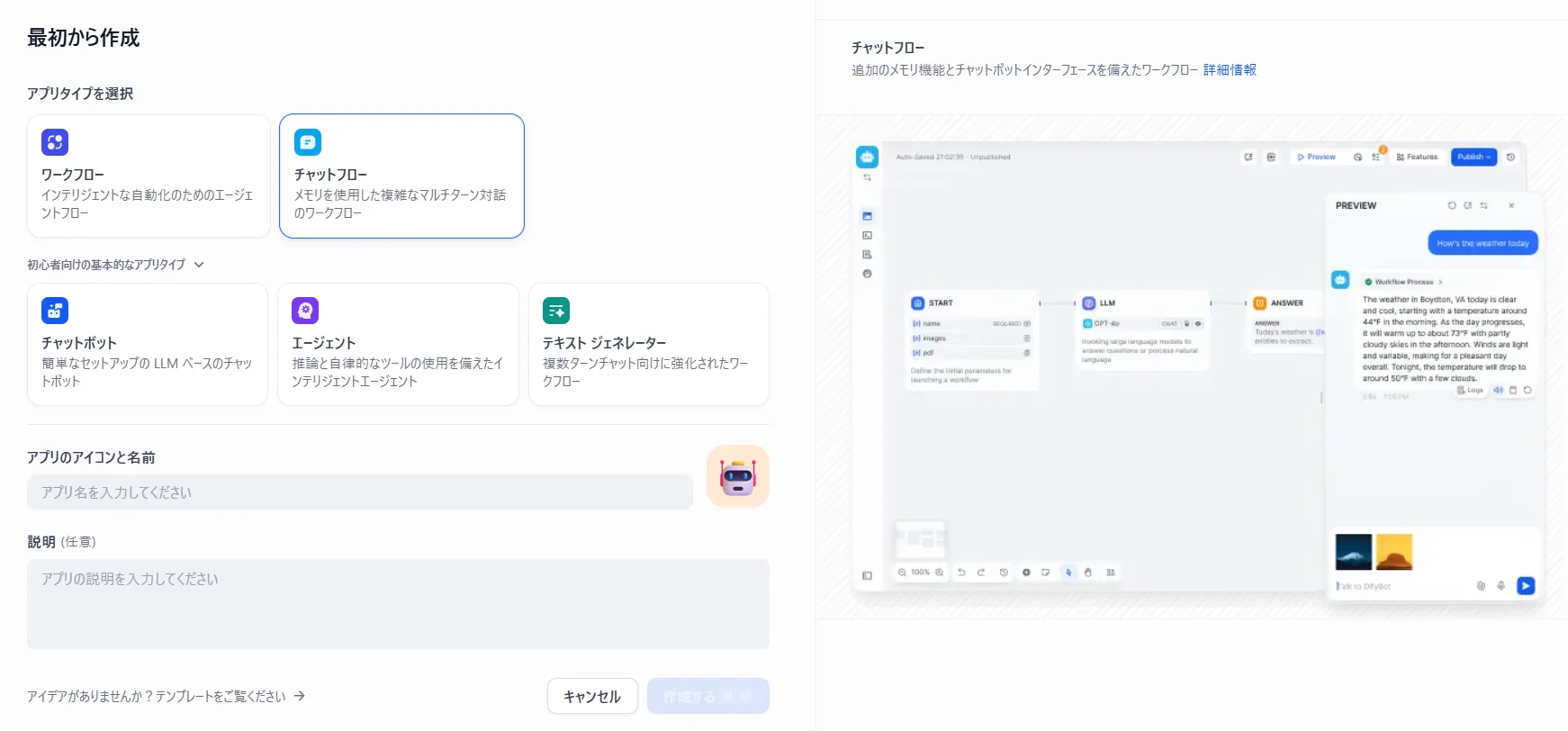
2. 作り方をえらぶ
ホーム画面で
- 「最初から作成」:一から形にしたい
- 「テンプレートから作成」:急いで動く形を見たい
を選び、アプリ名・説明・アイコンなど基本情報を入れて作成。
3. “使うAI”を選んだ後、指示文を整える
使いたいサービスを選択。必要なら“接続キー”を追加します。その後、どんな聞き方・言い回しで応答してほしいかを入力して、ふるまいを決めます。
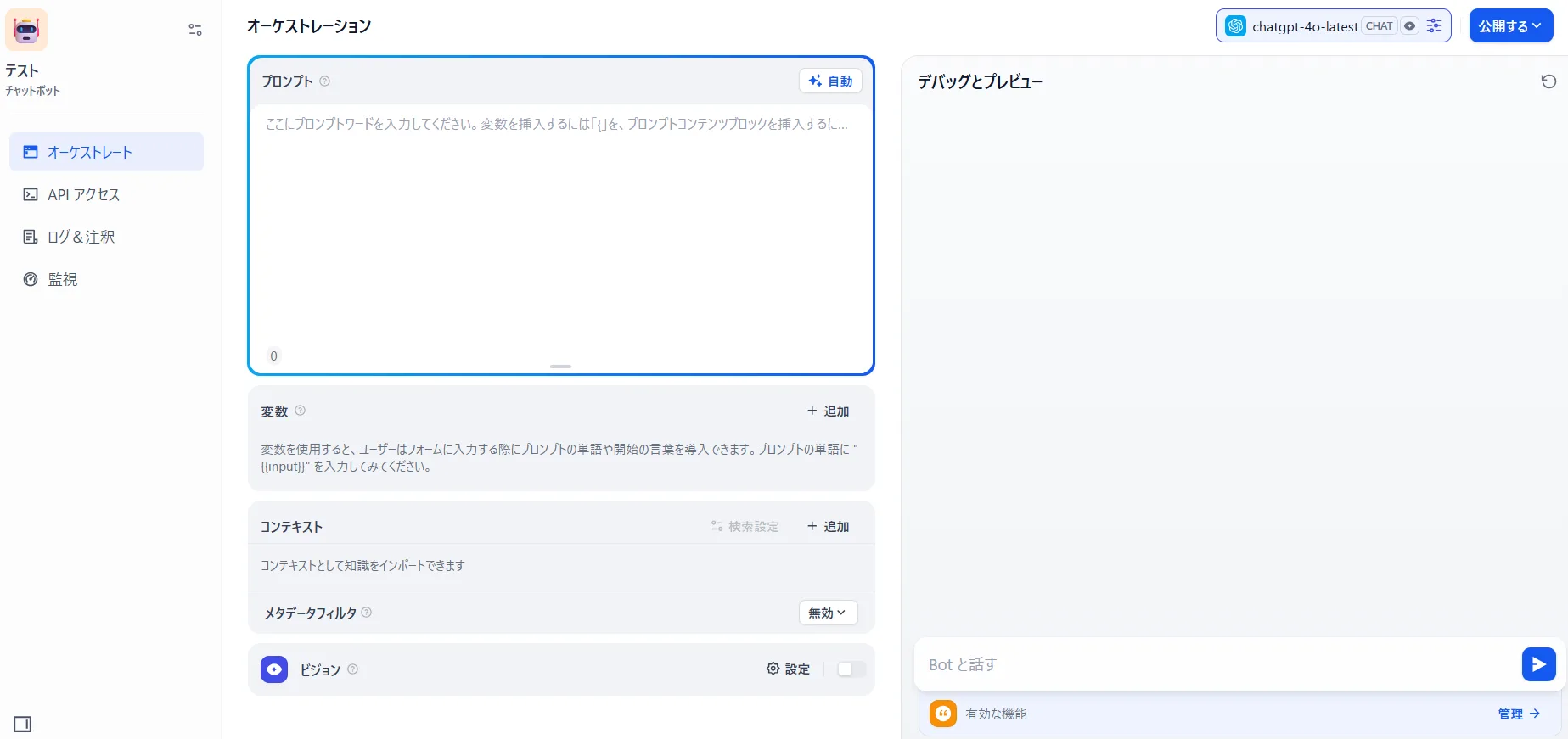
4. テスト → 保存/公開
「デバッグ/プレビュー」で動きを確認し、問題なければ保存・公開。あとから調整もできます。
🔎 コツ:最初はテンプレートを選び、言い回しだけ自社向けに直すと“動く像”がすぐ見えます。
‣活用例:Difyで作ると便利なアプリ一覧🧪
Difyで“まず使ってみたい”代表的な6パターンを、仕事の場面に置き直して紹介します。
- チャットボット
- Webページの要約アプリ
- 記事作成
- 音声アプリ
- Web情報収集の仕組み(いわゆるスクレイピング)
- 連続作業をまとめて進める仕組み(エージェント)
🗂️ 6つの活用シーン早わかり表
| シーン | こんな時に | 最初の一歩 | 期待できる効果 |
|---|---|---|---|
| チャットボット | 社内問い合わせの初動を早くしたい | テンプレからFAQ型を選び、よくある質問を3件入れて試す | 担当者の負担軽減、対応のムラを抑える |
| Webページの要約 | 長い記事の要点だけ把握したい | URLを入れて「3つの要点+確認事項」を返す形に | 情報収集の時間を短縮、読み落としを防ぐ |
| 記事作成 | お知らせやブログのたたき台が欲しい | 見出し→本文の順に骨子を入れて生成、言い回しを社内向けに整える | 下書き作成のスピードUP、表現の統一 |
| 音声アプリ | 会議の記録や要約を残したい | 音声→文字起こし→要約の流れをテンプレで試す | 議事録作成の時短、引き継ぎがスムーズ |
| Web情報収集の仕組み | 公開ページから必要な情報だけ集めたい | 取得先と項目を決め、頻度は最小から開始(サイト規約の確認は必須) | 手作業のコピペを削減、整った一覧を作れる |
| 連続作業をまとめて進める仕組み | 「調べる→まとめる→整える」を続けて進めたい | 小さな手順を2〜3個つないで動作確認 | 手順の抜け漏れを減らし、作業を安定化 |
💡 現場で使えるコツ(各シーン共通)
- 小さく作る:最初は“ひと仕事=1画面”を目安に。成功体験が積みやすい。
- 言い回しをそろえる:返答のトーン(敬語・社内用語)を1回直すだけで満足度が上がる。
- 確認欄をつける:「この情報で合っていますか?」のひと言で、誤解を減らせる。
🛡 共通の注意&検証チェック
- 注意
- 公開サイトの情報収集はサイトの利用規約を必ず確認。
- 最初は個人情報を入れない運用から。
- 検証
- 未定義の質問でも破綻しないか(チャットボット)
- 数字や固有名詞が落ちていないか(要約)
- 表現が社内向けか(記事作成・回答トーン)
‣まとめ
🎯 結論
Difyは、小さな業務をすぐ形にして試せる道具です。たとえば――
- FAQの一次対応:よくある質問(例「申請の締め切り」「書式の場所」)に答える画面を用意できる
- 長文の要点まとめ:記事URLを入れると「要点3つ+確認したい点」を返せる
- 定型文の下書き:社内連絡やお知らせ文の素案を作り、言い回しだけ自社向けに整えられる
いきなり大きな仕組みは目指さず、「ひとつの用途=ひとつの画面」という前提で始めるのが活用の近道です。
🚀 明日からの一歩
| 手順 | 内容 | 目安 | 目的 |
|---|---|---|---|
| 1 | ひな形を1つ選ぶ(例:FAQ) | 5分 | まず“動く画面”を手元に置く |
| 2 | よくある質問を3件入れる | 10分 | 返答の方向性を確認する |
| 3 | 言い回しを1回だけ直す | 15分 | 社内向けの伝わり方に整える |
コツ:「作る→試す→改良する」の流れを行っていくことで、改善点が見えやすくなります。
🛡 運用のコツと注意点
- 広げ方:最初は部署や用途をしぼり、手応えが出たら質問数や対象範囲を少しずつ増やす。
- 確認のひと言:「この内容で問題ありませんか?」を返答の末尾に入れ、誤解を減らす。
- 指標づくり:FAQなら初動対応の時間、要約なら読む前の把握度など、小さな指標を1つだけ決めて共有する。
- 情報の取り扱い:試行段階は公開情報のみで運用し、個人情報や社外秘は入れない方針から始める。
まずはひな形の選定+言い回しの調整で、ひとつの成功体験をつくりましょう。
小さなツールを作って、前進を積み重ねていくことが、やがて大きな効率化につながります。
📌 Difyのご活用はこちらから