いま注目の生成AI「Claude」とは?業務を変える機能を分かりやすく解説
‣はじめに 🌱
こんにちは、AI Laboです!
いつもご覧いただき、ありがとうございます。
生成AIといえば「ChatGPT」というイメージが強い方も多いかもしれません。
しかし最近、ビジネスの現場で急速に存在感を高めているのが Claude(クロード) です。
Claudeは米国Anthropic社が開発した生成AIで
- 指示をきちんと守ってくれる
- 日本語が自然
- 複雑な内容でもしっかり考えてくれる
- と、実務での使いやすさが高く評価されています。
この記事では、Claudeがどんなことができるのかを、具体的な活用シーンを交えながら分かりやすくご紹介します。
目次
目次
🤖 Claudeとは?
🔎 ひとことで言うと
「指示した内容を深く理解して、日本語でも自然な文章・資料・分析結果を出してくれる」生成AIアシスタントです。
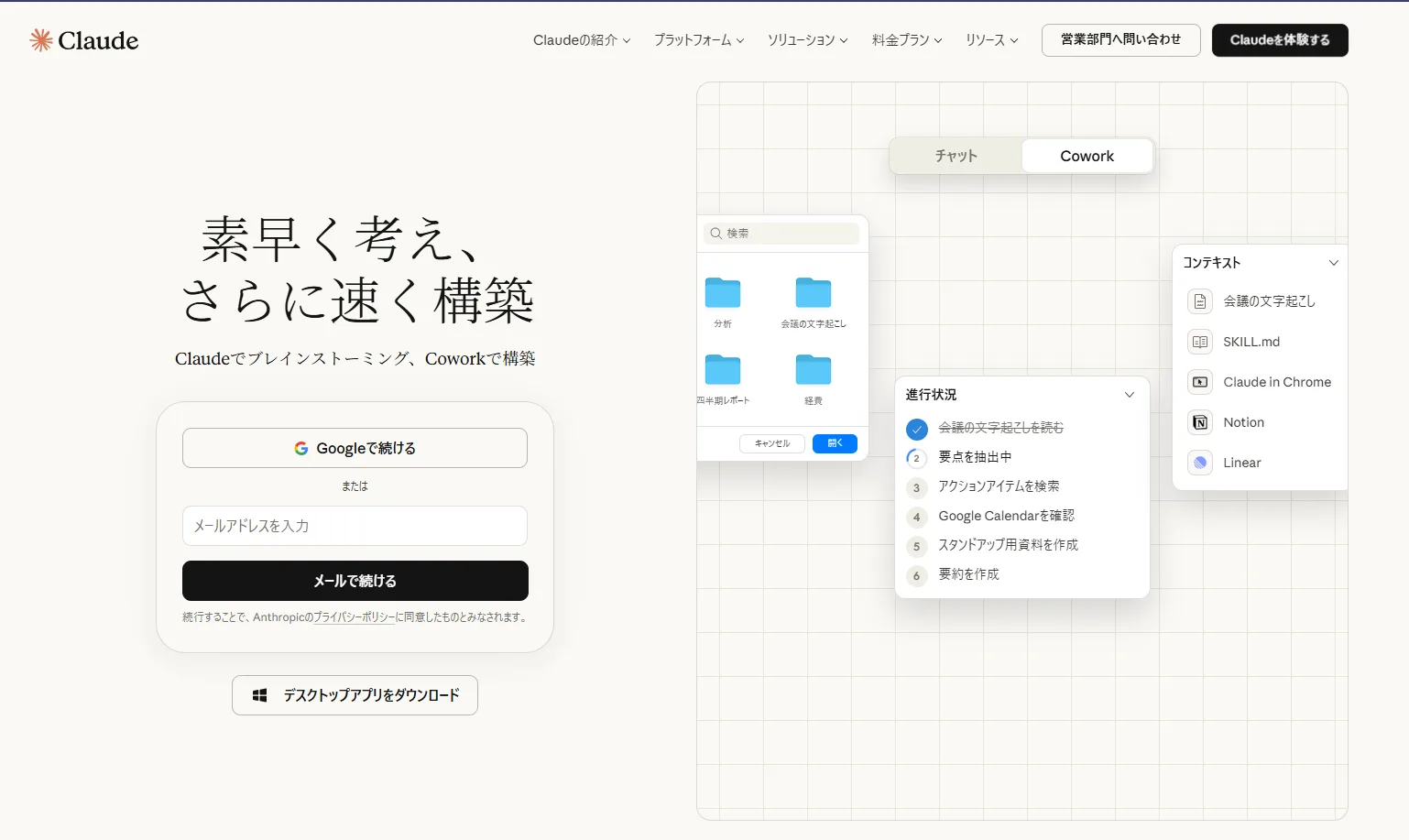
公式サイト:https://claude.ai
🆚 比較表:ChatGPT / Gemini / Claude
| 比較ポイント | ChatGPT | Gemini | Claude |
|---|---|---|---|
| 基本の役割 | 文章生成・会話・コード作成 | 検索連携・Google連携 | 文章・分析・資料作成を高精度に実行 |
| 日本語の自然さ | 自然だが直訳っぽさが出ることも | 自然だがばらつきあり | 文脈を深く読み取り、自然な日本語 |
| 指示への忠実さ | おおむね従うが外れることもある | 指示への対応は標準的 | 細かい指示を守る精度が高い |
| ファイル読み取り | PDF・画像に対応 | Google Driveと連携 | PDF・画像・OCRを高精度で処理 |
| 外部ツール連携 | プラグイン・API連携 | Googleサービスと親和性が高い | MCP経由でGoogle・Slackなどに対応 |
| 向いている場面 | 幅広い用途の入門・汎用 | Google系ツールを多用している方 | 正確なアウトプットが求められる実務 |
💡 「指示をちゃんと守ってほしい」「日本語の品質にこだわりたい」という場面では、Claudeが特に力を発揮します。
✨ 特徴:5つのポイント
① 日本語の品質が高く、指示に忠実
- 「〜のトーンで」「〜文字以内で」といった細かい指示を守る
- 文体・敬語・文脈のニュアンスを正確に反映
- 例:社内向けと社外向けで文章を使い分けた資料を一括作成
② PDFや画像の内容を正確に読み取れる
- 画像内の文字をテキスト化(OCR)
- 長いPDFも要点だけ抜き出して整理
- 例:複数ページの契約書から「注意すべき条項」を抽出
③ ExcelやPowerPointをファイルとして生成できる
- CSVデータを渡すだけで、グラフ付きExcelを出力
- 構成案からスライド形式のパワポを作成
- 例:月次レポートのフォーマットを毎月自動で作成
④ 業務ツールと連携して"実行"まで担える
- GoogleカレンダーやGmailと接続して操作を代行
- Slackの議論を自動で要約・整理
- 例:「今週の空き時間に打ち合わせを入れて」を指示だけで完結
⑤ 社内知識を記憶させてカスタマイズできる
- 業務ルール・社内用語・文体の好みを登録(プロジェクト機能)
- 過去のやり取りを参照して継続的に提案(メモリ機能)
- 例:「うちの会社の商品名の表記ルール」を覚えさせて毎回のブレを防ぐ
💰 料金プラン(2026年3月時点)
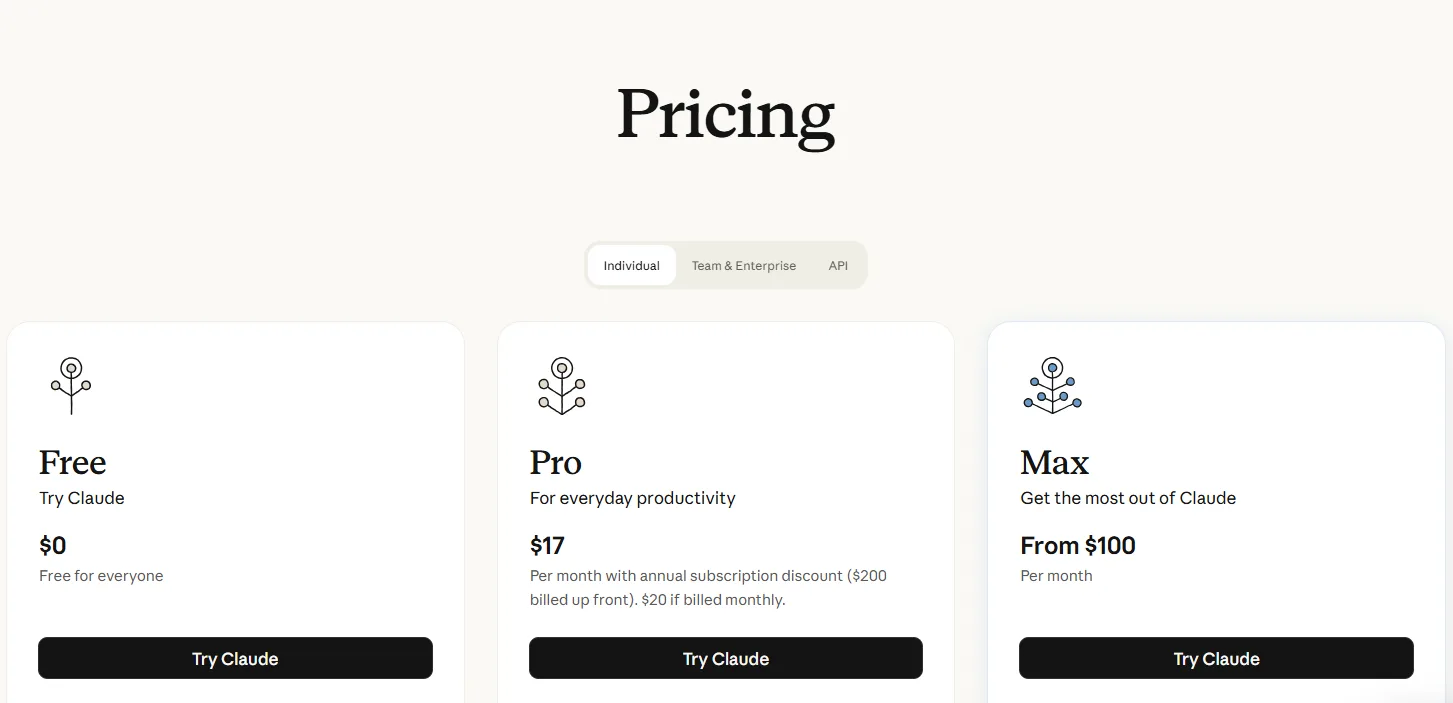
※金額は公式表記ベースです。最新情報は公式サイトをご確認ください。
| プラン | 料金 | 主な内容 |
|---|---|---|
| Free | $0 /月 | ・Claudeとの基本的なチャット・無料枠内での利用 |
| Pro | $20 /月(月払い) | ・使用量の大幅拡張・最新モデルへのアクセス・ファイル添付・Web検索 |
| Team | $25 /人/月(年払い) | ・Proの全機能・ナレッジ共有・チーム管理・組織向け機能 |
| Enterprise | 要問い合わせ | ・高度なセキュリティ・SSO対応・カスタム契約 |
✅ 料金まわりの注意点
- 無料プランでも基本的なチャット機能は使える
- Proから最新モデル(Opus・Sonnet)や高度な機能が解放される
- Web検索・ファイル添付・リサーチ機能はProプラン以上を推奨
- チームで使うナレッジ共有はTeamプラン以上が対象
🚀 Claudeの始め方
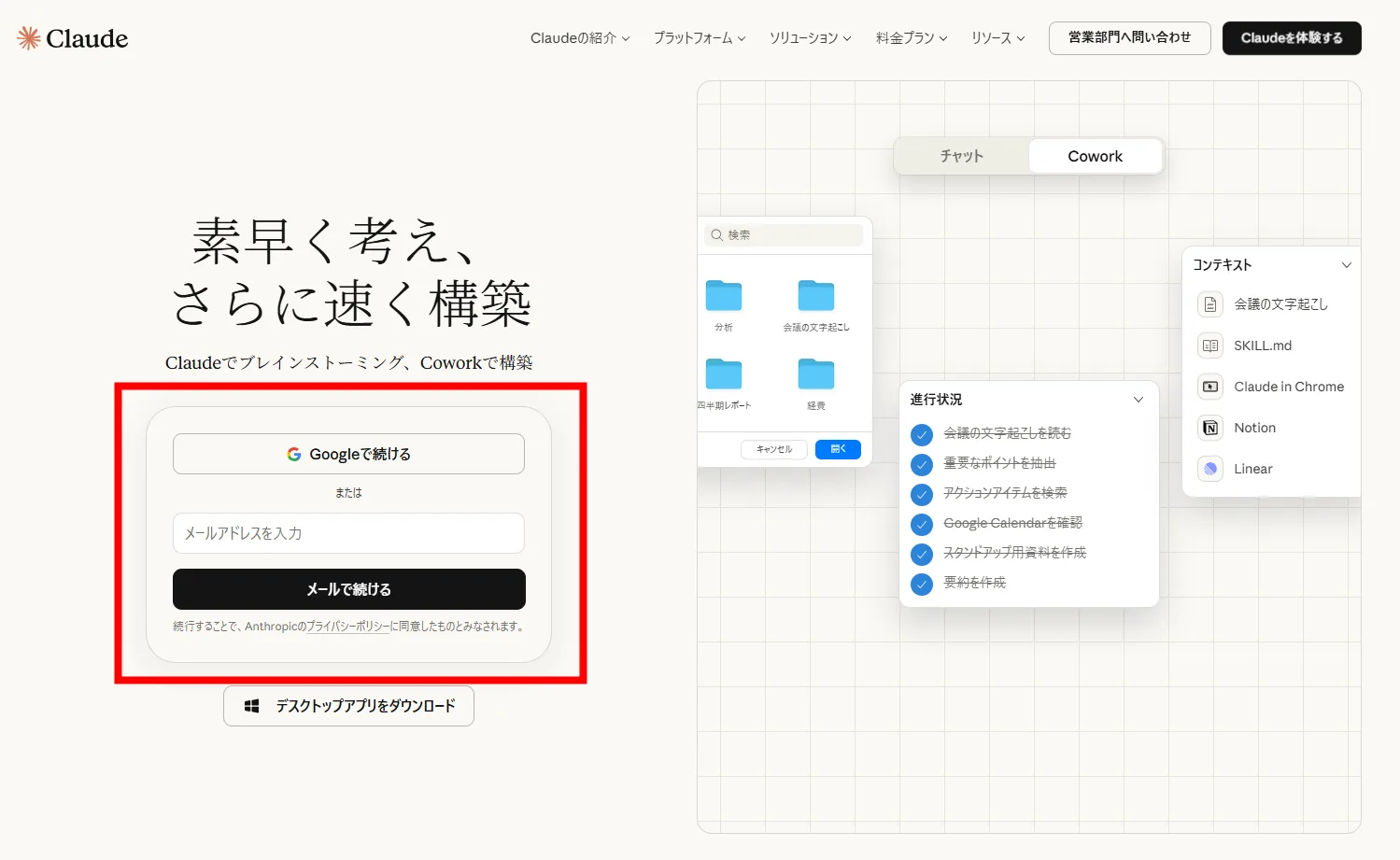
1. アカウントを作成する
- 公式サイト https://claude.ai にアクセス
- Googleアカウントまたはメールアドレスでサインアップ
- 無料プランはクレジットカード不要で始められる
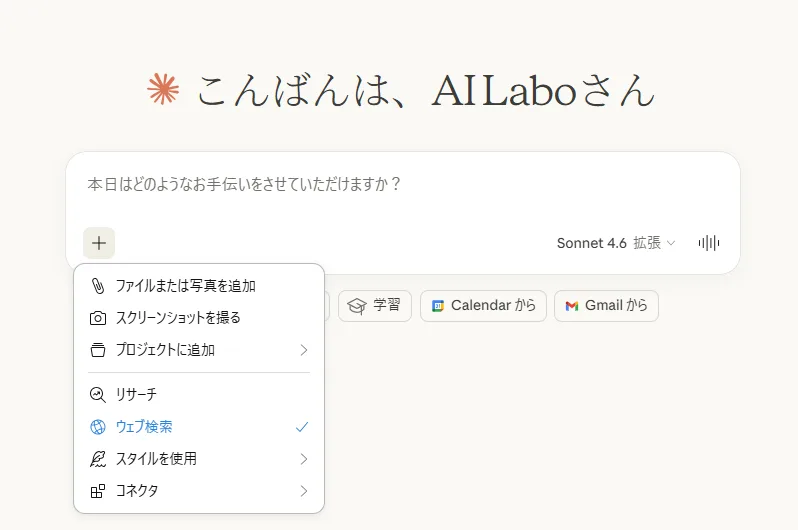
2. チャット画面の基本操作を確認する
- 画面下部の入力欄にメッセージを入力して送信
- 「+」ボタンからPDF・画像・ファイルを添付できる
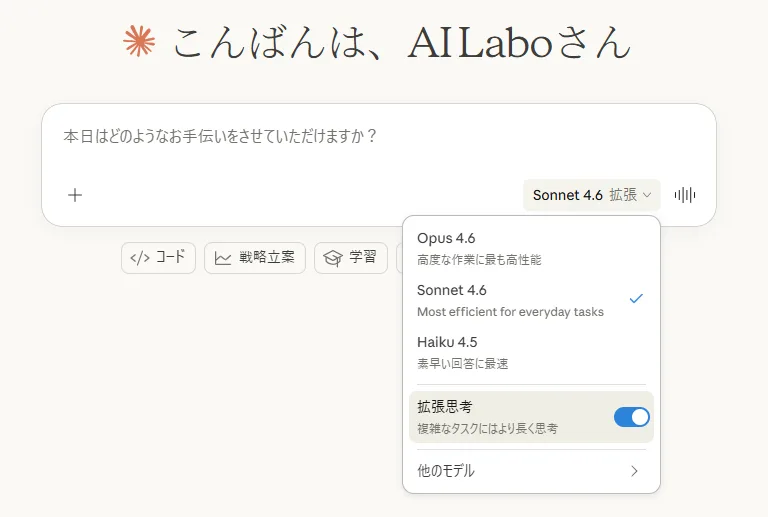
- モデルは画面上部のメニューから変更可能(Sonnet → Opusなど)
3. モデルを目的に合わせて選ぶ
- Sonnet:日常業務・文章作成・調査に最適(最初はこれでOK)
- Opus:複雑な分析・重要な判断が必要な場面で使う
- Haiku:大量のテキストを速く処理したいときに使う
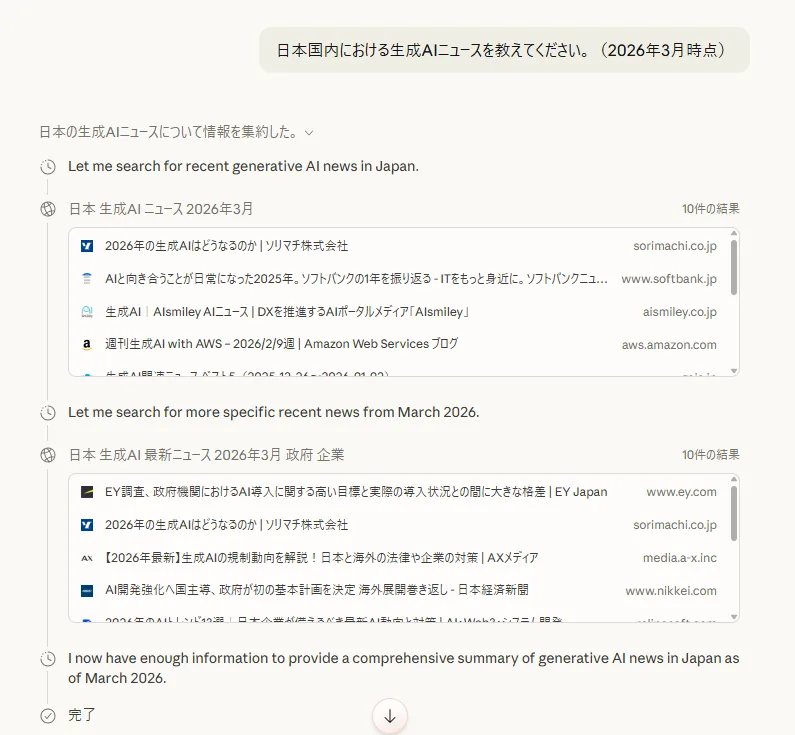
4. Web検索・リサーチ機能を有効にする
- 「+」ボタン → 「Web検索」をオンにすると最新情報を取得できる
- 本格的な調査が必要なときは「リサーチ」モードを選択
- リサーチモードは調査計画を提示してから、自動で複数ソースを収集・整理してくれる
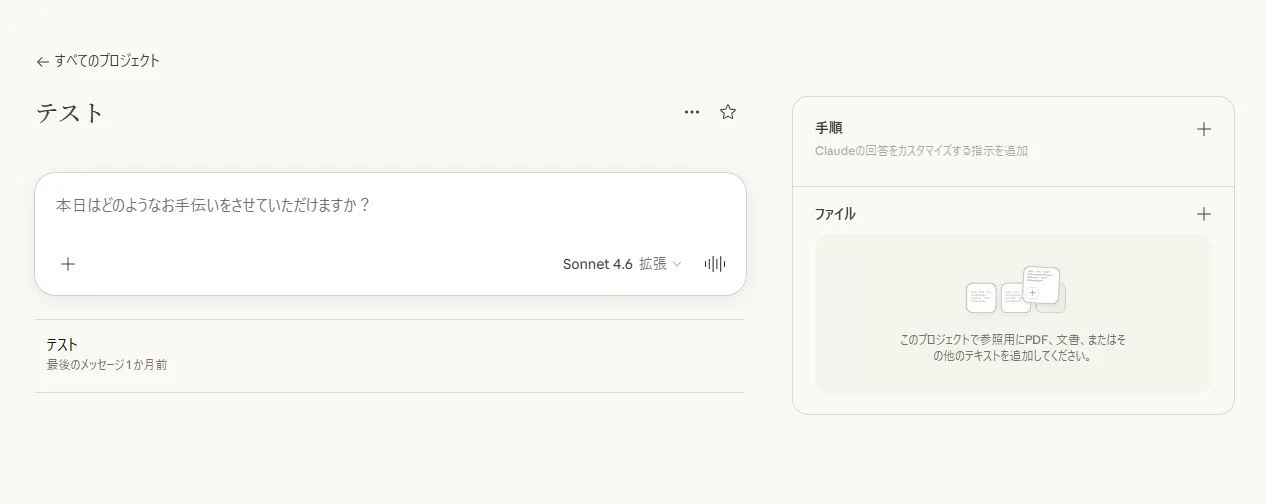
5. プロジェクトを作成して業務専用に育てる
- 左サイドバーの「プロジェクト」から新規プロジェクトを作成
- 「手順」欄に業務ルールや文体の指示を入力
- 「ファイル」欄に参照資料やテンプレートをアップロード
- → これ以降、同プロジェクト内での会話は設定内容を参照してくれる
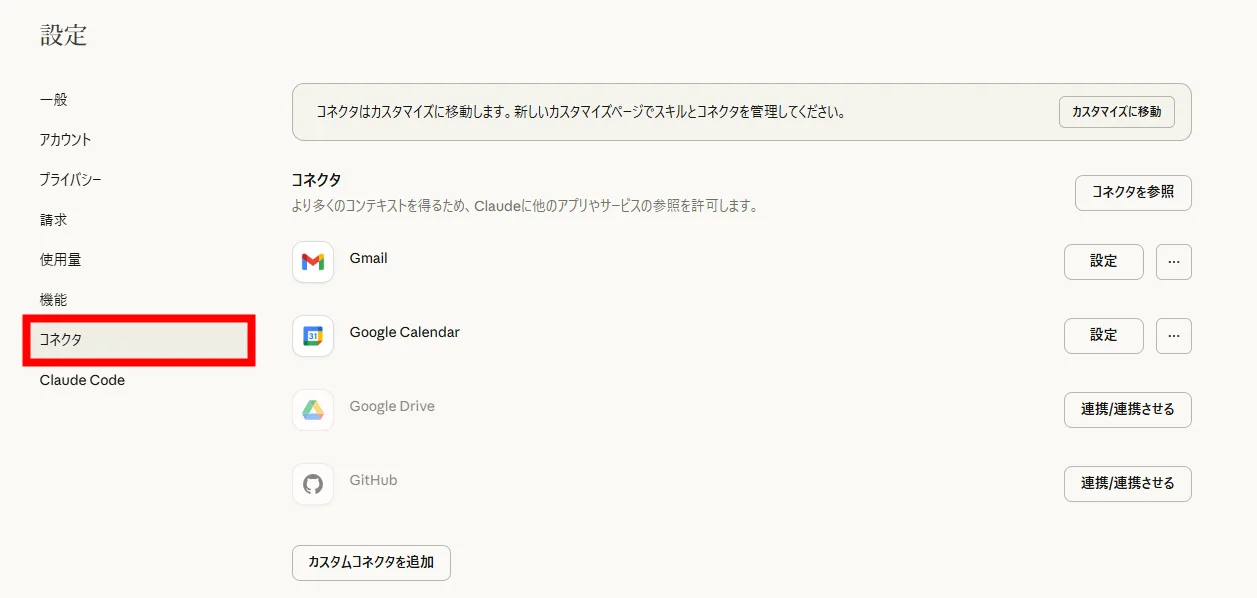
6. 外部ツールと連携する(任意)
- 設定 → 「コネクタ」からGoogleカレンダーやGmailを追加
- 連携後は「今週の空き時間を確認して打ち合わせを入れて」などの操作が可能になる
✅ つまずきやすいポイント
- ファイルが添付できない → Proプランにアップグレードが必要な場合がある
- 最新情報が反映されない → Web検索がオフになっていないか確認
- 毎回同じ説明を繰り返している → プロジェクト機能に一度まとめて登録すると解消できる
- 出力がイメージと違う → 「〜文字以内で」「〜のトーンで」など指示を具体化すると精度が上がる
⚠️ Claudeの制約・注意点
| 項目 | 制約・上限 | 補足 |
|---|---|---|
| 無料プランの利用枠 | 1日あたりの送信数に上限あり | 上限に達するとしばらく使えなくなる |
| リアルタイム情報 | 知識のカットオフ(2025年8月)以降の情報は不確実 | Web検索をオンにすることで最新情報を補える |
| ファイル添付 | Pro以上推奨 | 無料プランでは制限がある場合がある |
| 生成内容の正確性 | 事実確認は必須 | 専門的な内容(法律・医療・財務など)は必ず専門家に確認する |
| 対応言語 | 100以上の言語に対応 | 日本語の品質は特に高い |
| データの扱い | 会話内容はAnthropicに送信される | 機密情報の取り扱いは社内ポリシーを確認すること |
| オフライン利用 | 非対応(ネット接続が必要) | — |
| 画像生成 | 非対応 | 画像の読み取り・分析は可能 |
🧩 注意点(業務で使うときに気をつけること)
1) 出力は"たたき台"として使う
- Claudeの回答は常に正しいとは限らない
- 重要な内容は自分で確認・修正してから使う
2) 機密情報の扱いに注意
- 個人情報・社外秘の内容を入力する際は、会社のAI利用ポリシーを確認する
- Enterpriseプランでは追加のセキュリティオプションが利用可能
3) 指示は具体的に
- 「いい感じに書いて」より「〜向けに、〜文字で、〜のトーンで書いて」のほうが精度が上がる
- 目的・対象・条件の3つを意識すると出力のブレが減る
4) 長い会話は文脈が薄れることがある
- 重要な前提は会話の早い段階で伝える
- プロジェクト機能に登録すれば毎回説明しなくてよくなる
🎉 さいごに
Claudeは、
「指示通りに、日本語で、ちゃんとした形で仕上げてほしい」 という場面に特に向いています。
特に効果を感じやすいのは、こんな人です。
- メール・報告書・提案書など、文章を書く機会が多い
- PDFや画像など、読むのに時間がかかる資料が多い
- 毎回同じような作業(フォーマット統一・要約など)に時間をとられている
✅ まず試す3ステップ(ここだけでOK)
Step 1 → アカウント作成https://claude.ai にアクセスして無料登録する
Step 2 → 手元のPDFを要約させてみる
「この資料の要点を3つにまとめてください」と添付して送るだけ
Step 3 → メールの返信案を作ってもらう
実際の返信メールの文面を依頼して、自分で仕上げるフローを体験する
💬 使ってみて「ここがよく分からない」「もっとこんな使い方をしたい」と感じたら、AI Laboにお気軽にご相談ください。