AIがリサーチの相棒に!Notebook LMで資料の要約も音声化もワンクリック
‣はじめに
こんにちは、AI Labo です!いつもご覧いただき、ありがとうございます。
突然ですが――
「資料が多すぎて読むだけで一日が終わる…」
「大事な部分だけサッと知りたいのに、時間が足りない…」
こんな悩み、ありませんか?
仕事や学習で集めたPDFやWeb記事、動画は山ほどあるのに、
- 目を通すだけでクタクタ
- まとめようとしても途中で力尽きる
- チームに共有する時間がない
そんな「情報過多」のストレスを解決してくれるのが、GoogleのAIツール 「Notebook LM」 です。
Notebook LMを使えば、
- 資料をドラッグ&ドロップするだけで要点を自動要約
- 知りたいことを質問すると、根拠付きでサクッと回答
- 内容をFAQや音声解説にワンクリックで変換
といった魔法のような作業が、ほんの数秒で完了します。
この記事では、Notebook LMの魅力や始め方、注意点まで解説していきます。
「リサーチに追われる毎日を変えたい!」と思った方は、ぜひ最後までお付き合いください!
‣Notebook LMとは?
Google が提供する AI搭載のノートアプリ で、PDF・Webページ・Google ドキュメント・YouTube など “手元の資料” をまとめて取り込み、
- 要点を自動で要約
- 質問に根拠付きで回答
- FAQ・タイムライン・音声解説をワンクリック生成
してくれる“リサーチの相棒”です。
操作は ドラッグ&ドロップ → 質問するだけ。
忙しい人でも数秒で内容をつかめます。
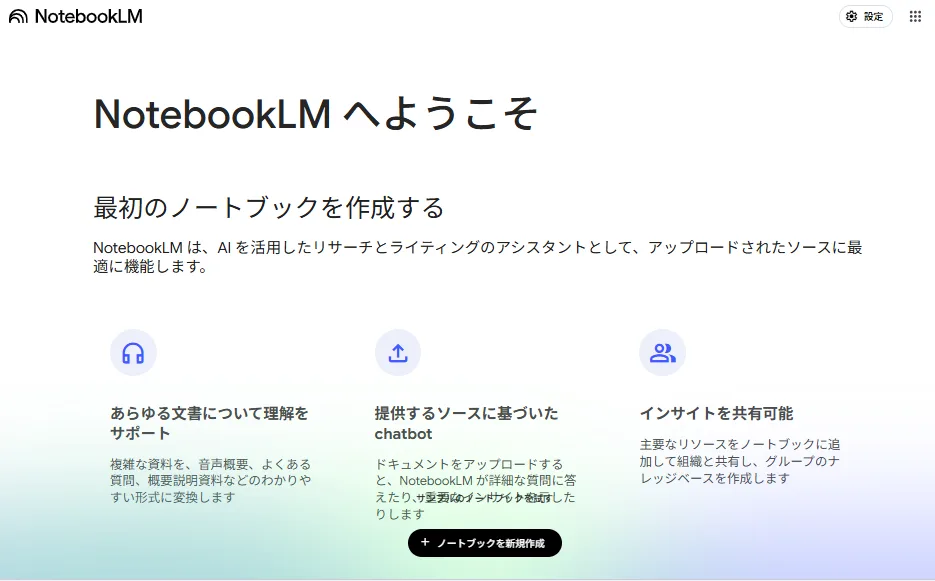
公式サイト:https://notebooklm.google
‣NotebookLMの料金と特徴
| 無料版 | Notebook LM Plus<br>(Google One AI Premium に含まれる) | |
|---|---|---|
| 料金 | 0 円 | US $19.99/月(約3,000 円) |
| ノート数 | 100冊 | 500冊 |
| ソース数/ノート | 50件 | 300件 |
| 1日の質問上限 | 50回 | 500回 |
| 音声概要/日 | 3本 | 20本 |
| 追加機能 | ― | 🔸共有を“チャットのみ”に制限 🔸回答スタイル/長さ指定 🔸利用分析ダッシュボード |
| データ扱い | フィードバック提出時に人間レビューの可能性 | 同左 |
どのプランを選べばいい?
- まずは無料版 … 個人学習や小規模プロジェクトなら十分。
- たくさん使う/共有したいなら Plus … 5倍の上限と追加機能でストレスなし。
- 機密資料を扱う組織は Enterprise … 社内ポリシーに合わせた管理が可能。
主な特徴
| 機能 | できること | ひとことメリット |
|---|---|---|
| チャット要約 | 資料を読まずに質問すると、出典リンク付きで要点を返してくれる | 「根拠はどこ?」がすぐ分かる |
| Audio Overviews | AI がポッドキャスト風に内容を読み上げ。日本語を含む50 以上の言語に対応 | 通勤中でも“耳でインプット” The Vergeクラスメソッド発「やってみた」系技術メディア | DevelopersIO |
| Discover sources | キーワードを入れると Gemini が関連資料を自動提案 | 調べ漏れを防げる AI速報ドットコム |
| ワンクリック生成 | 「概要・FAQ・タイムライン・ブリーフィング」をボタンひとつで作成 | まとめ作業が秒で終わる |
| 大容量インポート | PDF・Web・YouTube など 50 万語まで取り込み可 | 分厚い技術書も丸ごとOK |
| モバイルβ | 近日公開の公式アプリでオフライン再生・閲覧に対応予定 | スキマ時間をフル活用 |
ポイント
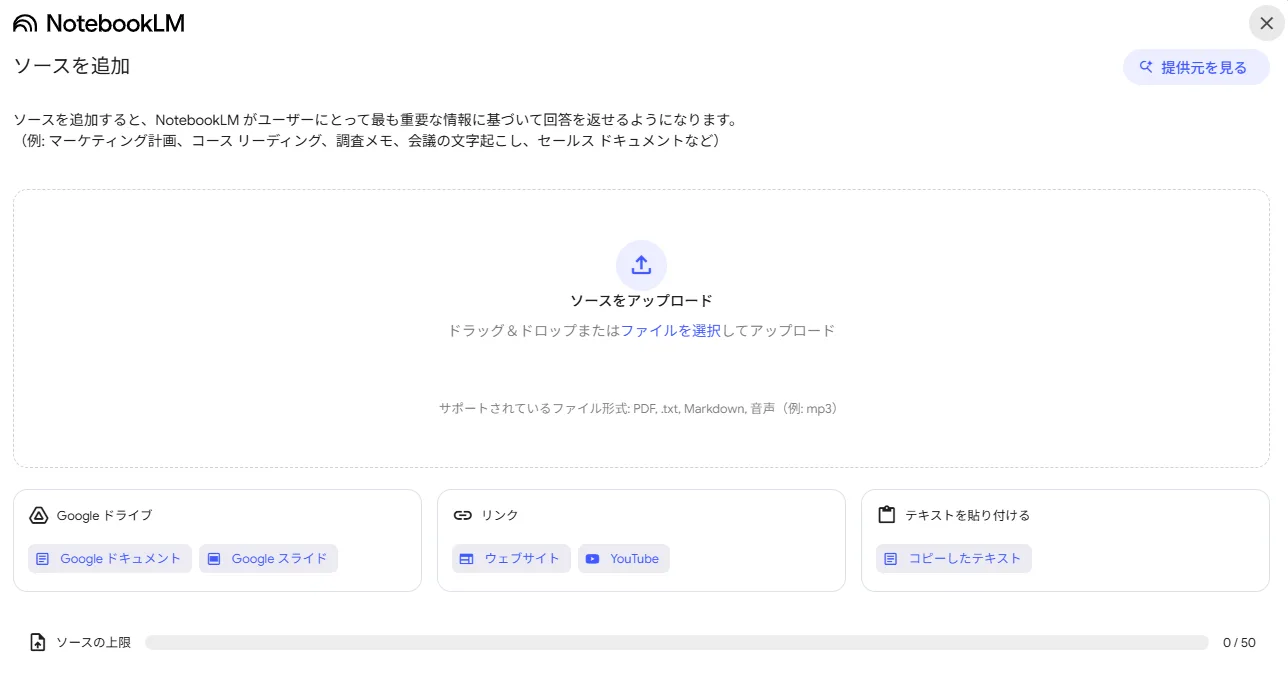
- 難しい設定は不要。ドラッグ&ドロップでソースを追加し、聞きたいことを自然文で入力するだけ。
注意点
- 対応しているファイルは以下の通り
- pdf, txt, md, 3g2, 3gp, aac, aif, aifc, aiff, amr, au, avi, cda, m4a, mid, mp3, mp4, mpeg, ogg, opus, ra, ram, snd, wav, wma
‣NotebookLMのはじめかた
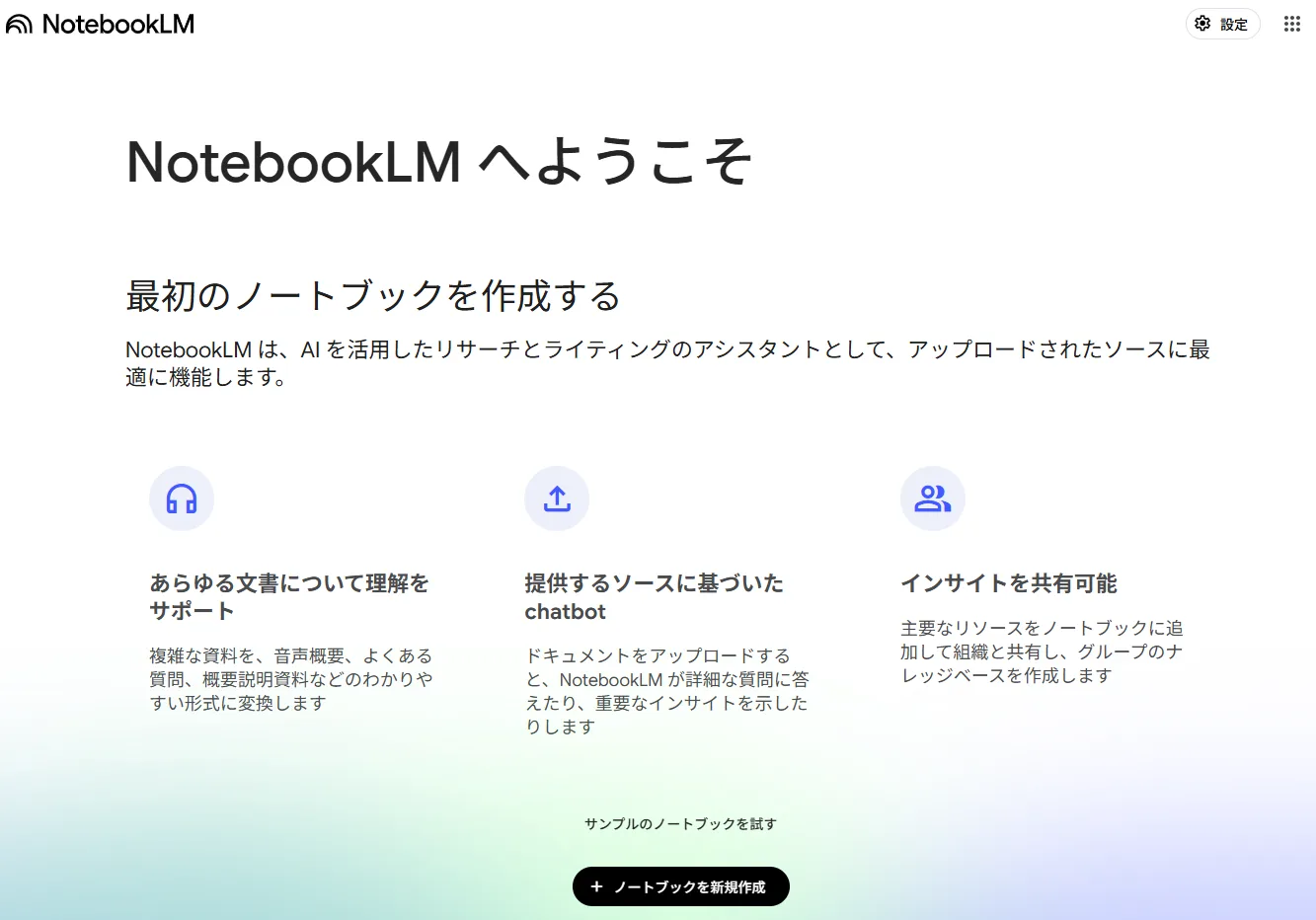
1. 公式サイトにアクセス
- 公式サイトを開き、「Notebook LMを試す」をクリック。
- Google アカウントでログインします。
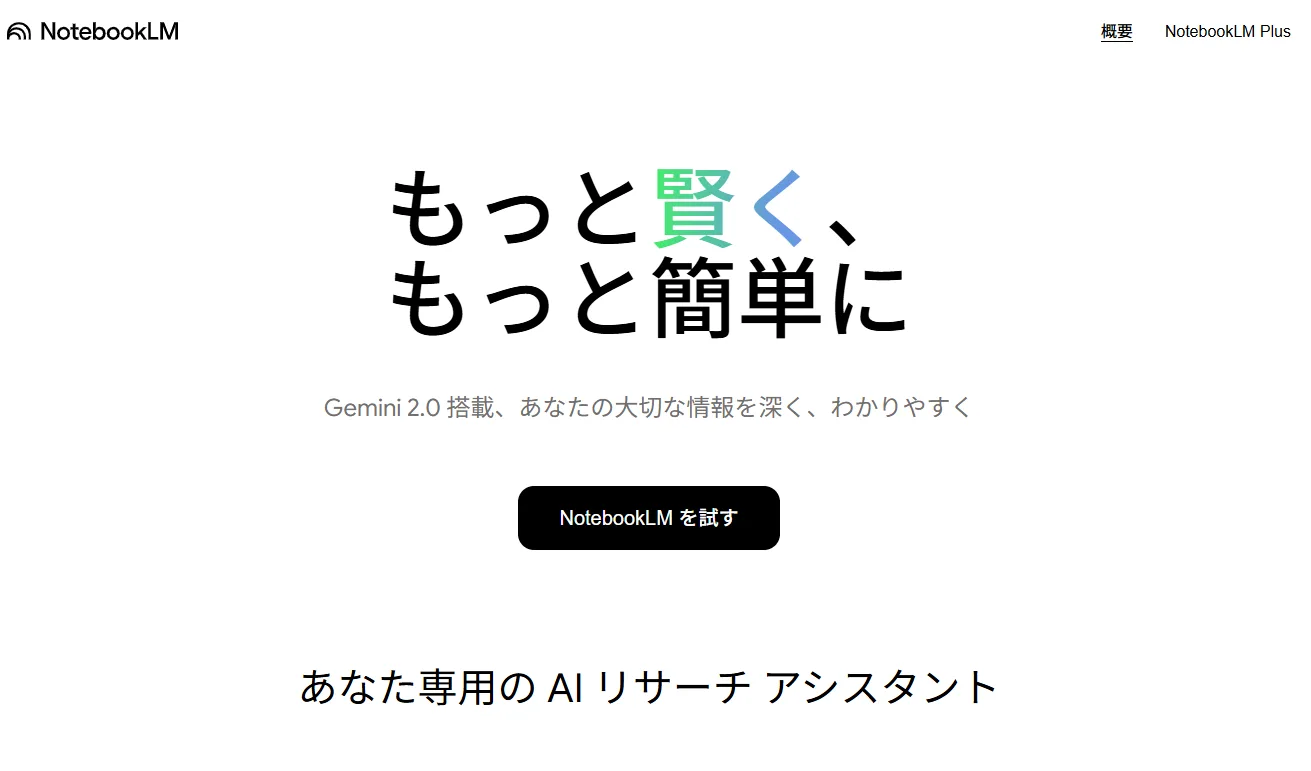
公式サイト:https://notebooklm.google
2. 新しいノートブックを作成
- 画面下の + New notebook を押し、タイトルを付けましょう。
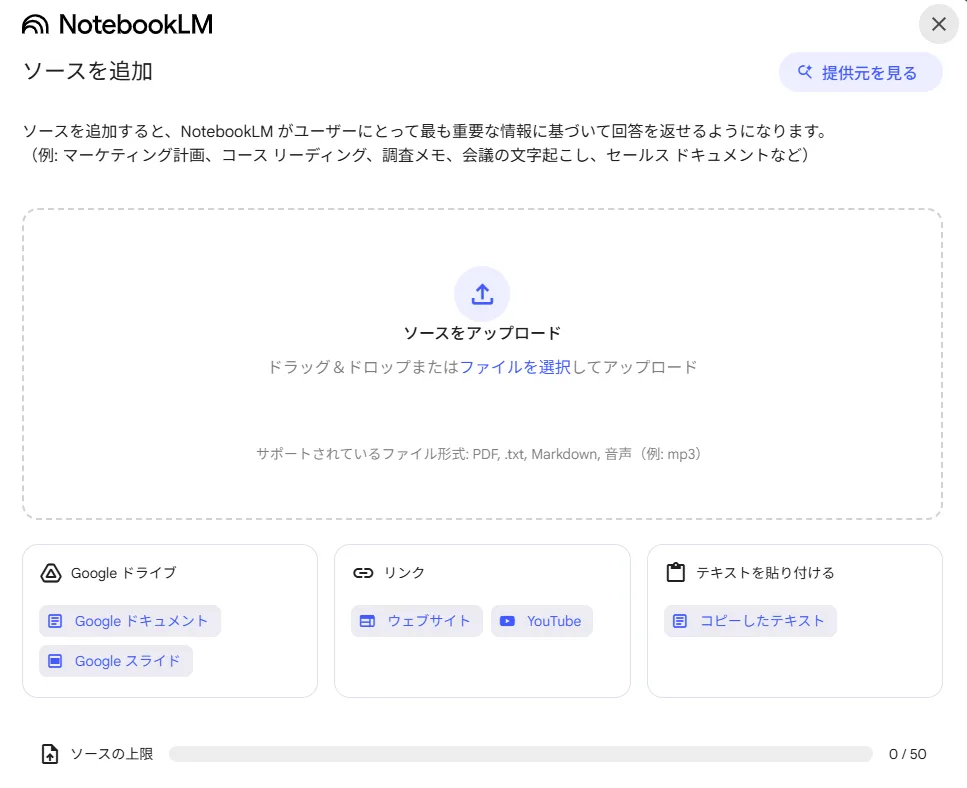
3. ソースを追加
- ファイルをドラッグ&ドロップ(PDF/Word/Markdown など)
- URL を貼り付け(Web記事・YouTube)
- Google Drive から Docs/Slides を選択
- 迷ったら Discover sources で関連資料を自動検索
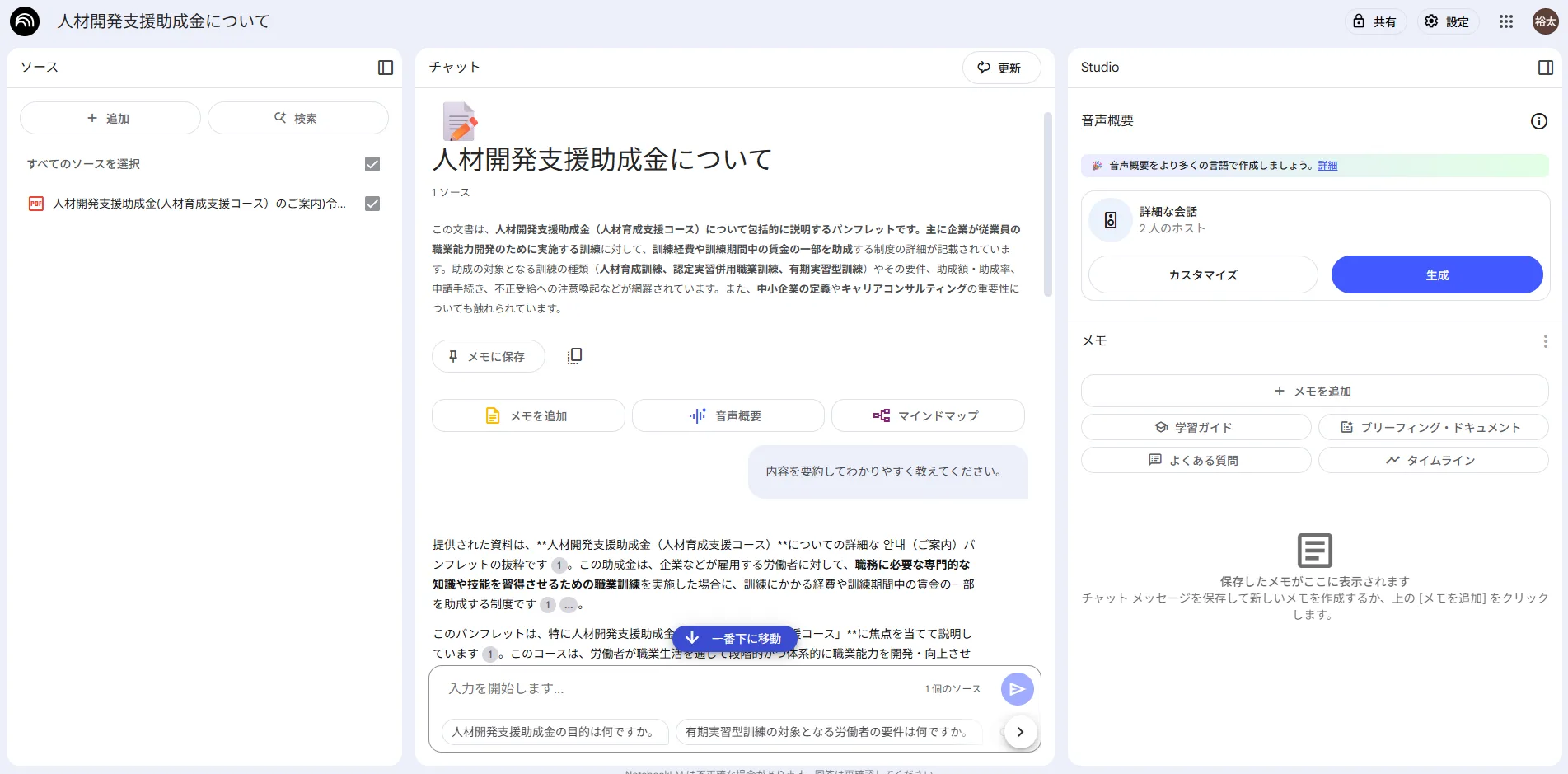
4. チャットで深掘り
画面中央のチャット欄に質問を入力すると、引用付きで回答が返ってきます。
プロンプト例
内容を要約してわかりやすく教えてください。
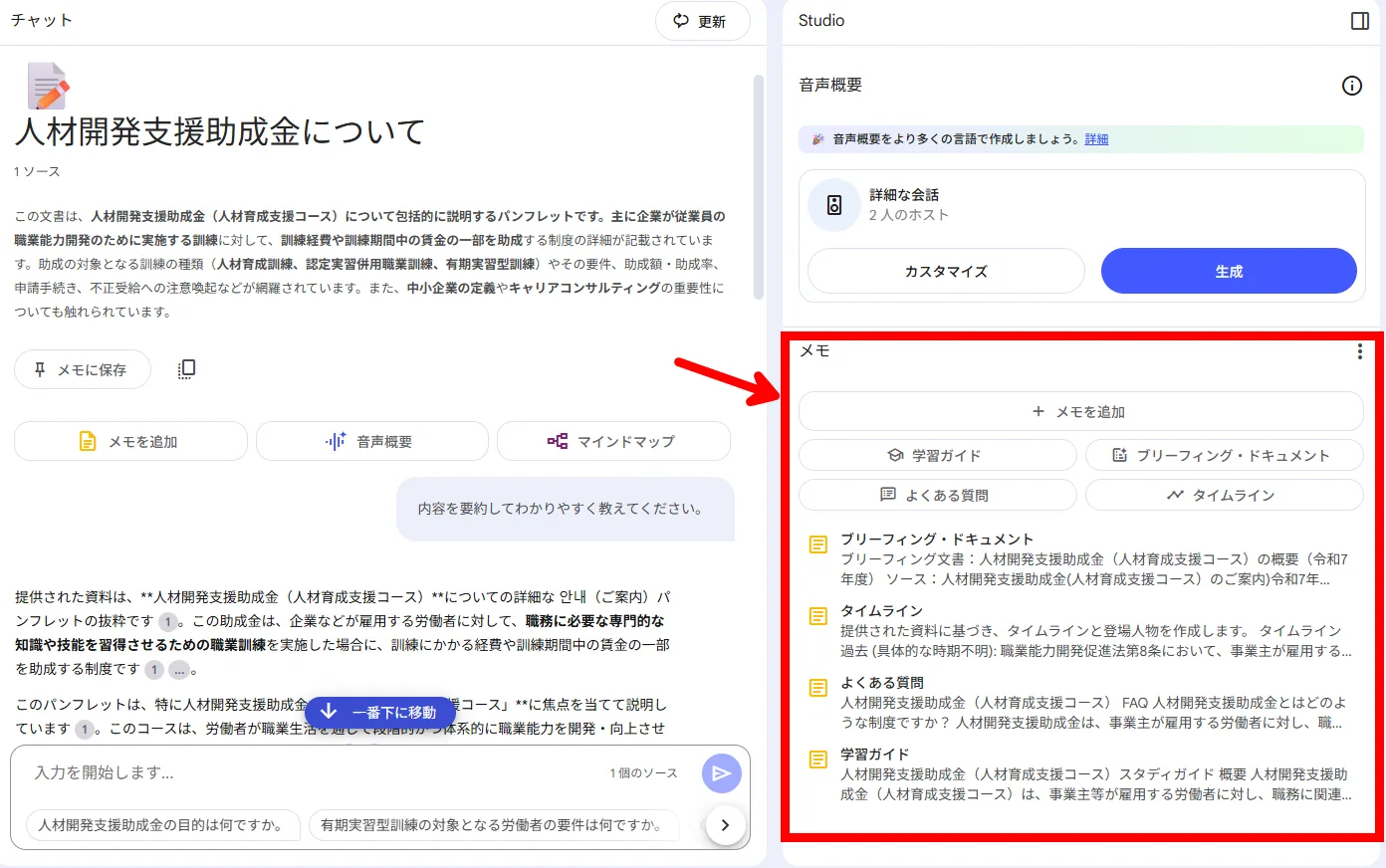
5. Studio でコンテンツを生成
- 右パネルの Studio から「概要書」「FAQ」「Timeline」「Audio Overview」をワンクリック作成。
- 共有リンクや音声のダウンロードも可能です。
- Studioタブで生成した音声概要。情報源(ソース)の要約音声を再生し、👍👎で評価・共有できる。
■ 生成した要約音声
スクリーンショット 2025-05-15 193025.png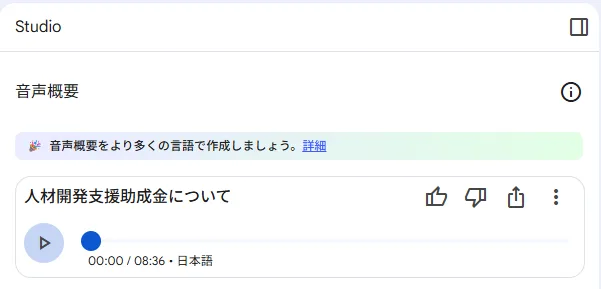
‣さいごに
いかがでしたか?
あなたが日々の仕事で感じる 「情報収集に時間がかかる…」「検索結果をまとめるのが大変…」「資料作成に追われて本来の業務に集中できない…」
そんな悩みを解決するのが、次世代AIリサーチ&資料作成ツール「Felo AI」 です!
Felo AIを使えば、検索・要約・資料作成までをワンクリックで完了 できるので、
リサーチに追われることなく、本当に大切なプレゼンや戦略立案に集中できます。
さらに、見やすく整理された 要約やスライドを即座に生成 できるので、「時間の節約 × 資料の質向上」 を同時に実現。
今こそ、情報収集や資料作成のストレスから解放されるときです!
まずは無料プランから試して、Felo AIの圧倒的な効率化を体験してみてください!

公式サイト:https://notebooklm.google
✉️ AI Laboからのご案内
生成AIを「試す」から「実務に活かす」へ。
AI Laboは現場目線の伴走支援で、業務効率を向上させる 実践的なAI活用 をご提案します。

- 業務に最適な生成AIツール選定のアドバイス(資料生成AI・GPTs等)
- 部門特化型のプロンプト作成
- 社内でのプロンプト共有環境の設計支援
- ChatGPT以外のAIツール(Copilot・Geminiなど)の活用方法のご紹介
まずは「自社の場合は何が最適か?」といったご相談からでも構いません。
お気軽にお声がけください。🙇