ChatGPTでPPT/Word/Excelはここまで作れる:GPT-5.2 Thinkingで“Officeデータ作成”が実務化
目次
目次
🪄 はじめに:Office資料づくりが「下書き作り」から変わる
PowerPointは「構成が決まらず手が止まる」
Wordは「文章の体裁を整えるだけで時間が溶ける」
Excelは「表の設計や関数でつまずく」
そんな悩みはよくあります。
そこで役立つのが、12月に登場したChatGPTの
GPT-5.2 Thinking
です。
GPT-5.2 Thinkingの大きな変化は、「一度で完璧」を狙うのではなく、
作る→足りないところに気づく→整える→直す
という往復が、途中で崩れにくくなった点です。
その結果
- PPTなら“全体の流れが通った構成”
- Wordなら“配布できる章立て”
- Excelなら“確認まで考えた表設計”
が、短い指示でも出やすくなりました。
この記事では、
任せどころ/指示文のコツ/注意点
を、PPT・Word・Excel別に短く整理します。
❶ どんな場面で活躍する?
「完成品」ではなく「途中の工程」を任せると失敗しにくい
ポイントは、最初から完璧を狙わないこと。
ChatGPTにはたたき台作りを任せ、人は社内事情や最終判断を反映して仕上げる
この分担が最も安定します。
| ツール | ChatGPTに任せやすい工程(例) |
|---|---|
| PPT | 全体の構成/各スライド見出し/話す原稿/図解の説明文 |
| Word | 章立て/本文の下書き/言葉づかいの統一/チェック項目案 |
| Excel | 列の設計(項目定義)/集計ルール整理/関数の候補/確認用の計算観点 |
特にOffice資料は、文章力だけではなく「型」が重要です。
見出しの粒度、表の置き方、目次、チェック項目
などが揃って初めて、現場で回せる資料になります。
GPT-5.2 Thinkingはこの“型の作り込み”が効きやすいのがポイントです。
🔍 補足
- 仕上げの前に、まず「どこまでを下書きとして出してほしいか」を決める
- 最終版は、人が内容・数値・表現を確認して確定する
❷ 操作のしやすさ・導入のしやすさ

「1行の指示」でも形になる。けれど“前提”で仕上がりが変わる
ChatGPTは、短い指示でもたたき台を作れます。
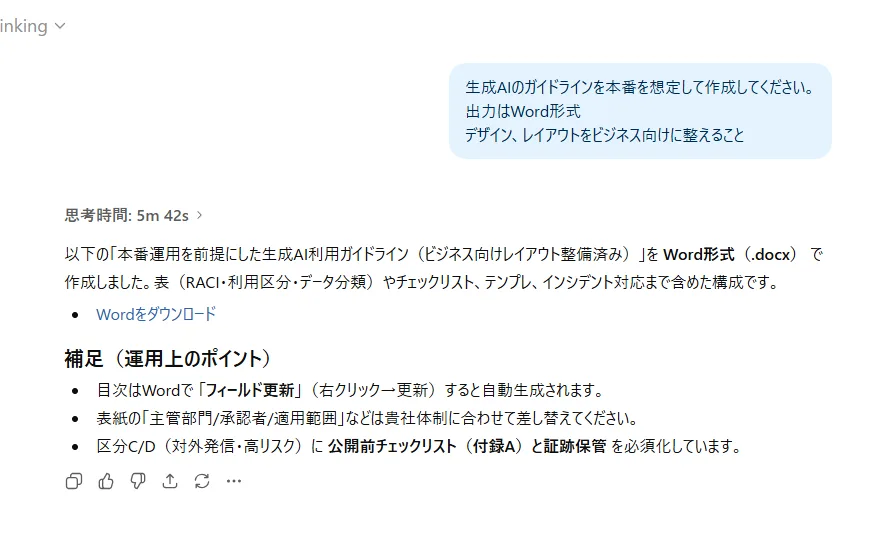
実際に、今回は次のような一文でWordの下書きを作成しました。
実例1:Word下書きデータ(生成AIガイドライン)
※モデル「GPT-5.2 Thinking」を使用してください
生成AIのガイドラインを本番を想定して作成してください。
出力はWord形式
デザイン、レイアウトをビジネス向けに整えること
活用イメージ
生成されたWord下書きデータ
生成AI利用ガイドライン_本番運用版_v1.0.docx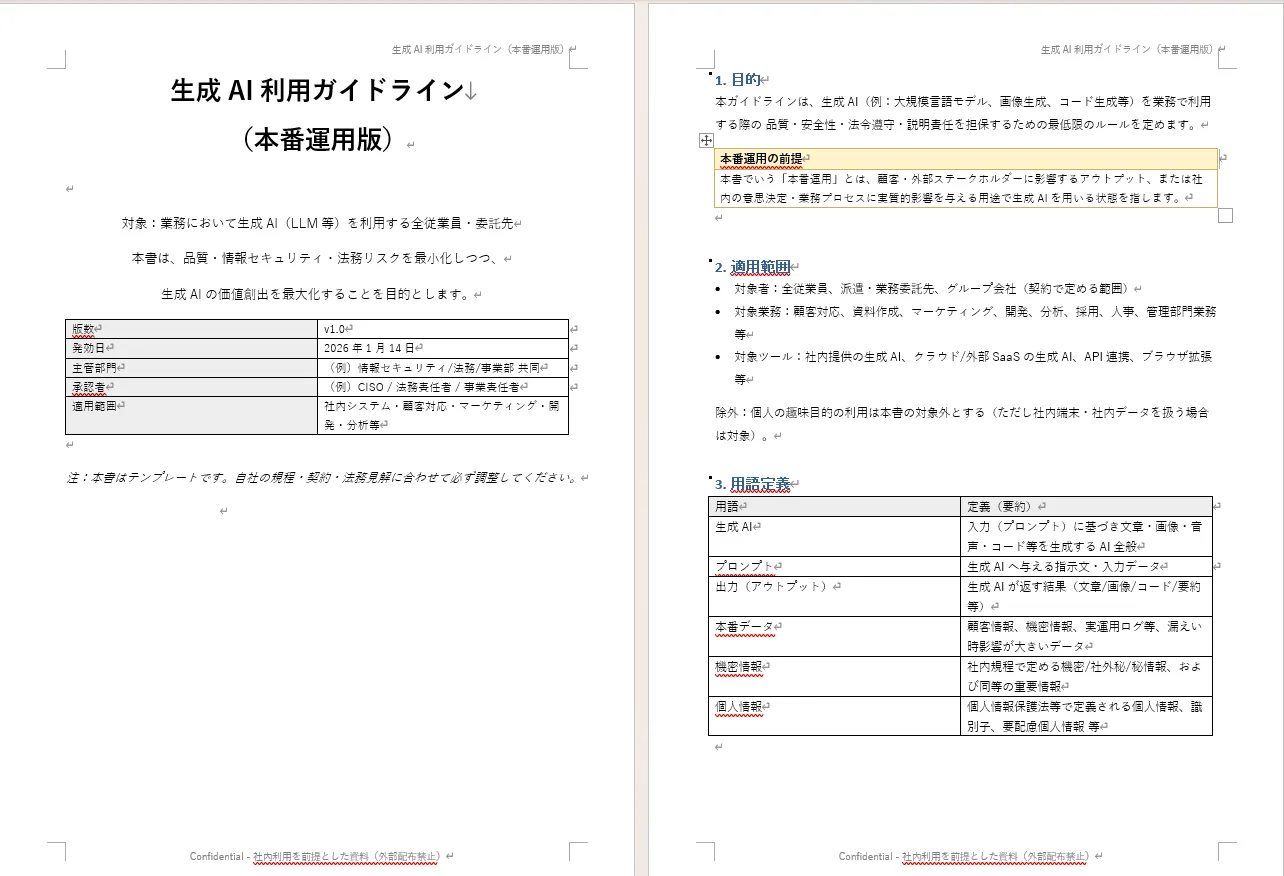
生成までに5分ほど時間がかかったものの、たたき台として問題なく使用できる品質で作成ができているのではないでしょうか。
ただし、読みやすく実務で使える品質に近づけるには、最初に「前提」を少しだけ足すのが効果的です。おすすめはこの3点です。
- 対象部署:全社向け/情報システム向け/営業向け など
- 禁止事項の基準:機密情報、個人情報、社外秘データの扱い など
- 体裁の希望:表紙・改定履歴・目次・付録(チェックリスト)の有無
この3点があるだけで、「誰向けのルールか」「何を守るべきか」「どんな体裁で配るか」がブレにくくなり、あとからの手直しが減ります。
❸ 回答の正確性・信頼性

強みは“抜け漏れを埋める力”。でも最後は人が確認する
文章や表の下書きが速くても、内容がズレていれば意味がありません。
特に、社内ルールや数値が絡む資料は、最後に人の目で確認する前提で使うのが安全です。
そこで、仕上げ前にチェックするポイントを3つに絞っておきます。
- 規程・ルール:社内の規程や運用ルールと矛盾していないか
- 数字・条件:単位、対象範囲、例外条件(「どこまでOKか」)が明確か
- 体裁:章立て・表・付録など、必要な要素が揃っているか
この3点を押さえるだけで、出来上がりの信頼性が大きく上がります。
ChatGPTは「下書き作りの相棒」として活用し、最終判断は人が行う
——この役割分担が、実務では最も安定します。
❹ 将来性と拡張性:なぜ「Officeデータ作成」が実務で使いやすくなったのか

PowerPoint・Word・Excelの資料づくりは、1回で完成しないのが前提です。
「章立てを作る → 足りない項目に気づく → 体裁を整える → 社内ルールに合わせて書き直す」──この行ったり来たりが発生します。
これまでも下書きは作れましたが、現場では次のような“ありがち”が起きがちでした。
- 体裁が崩れる(見出しの粒度が揃わない/表が中途半端)
- 章立てが浅い(本番で必要な項目が抜ける)
- Excelが「それっぽい」だけ(検算の観点や前提が不足して確認に時間がかかる)
OpenAIは GPT-5.2 を スプレッドシート作成・プレゼン作成・長文理解・ツール活用・複雑な多段階プロジェクト に強いモデルとして設計した、と明記しています。
また、以前のモデルより 長い文脈の理解 と ツールを使って仕事を進める能力 が大きく向上し、「複雑な現実タスクを最初から最後までやり切りやすい」と説明しています。
かみ砕くと、GPT-5.2 Thinkingは「長い資料を、途中で話がズレないようにまとめ切る」「直しを重ねても、全体の形を保つ」ことが得意になった、ということです。
だからこそ、PPT・Word・Excelのように
工程が多い成果物
でも、たたき台の完成度が上がりやすくなっています。
📌 次は「実例」で、どこまで形になるかを見ていきます
🖥️ 実例2:PowerPoint(研修スライド20枚のたたき台)
PowerPointで効果が出やすいのは、「スライドを1枚ずつ作る」よりも先に、
全体の流れ(校正)と見出しを一気に固めて、その後スライド出力する
やり方です。
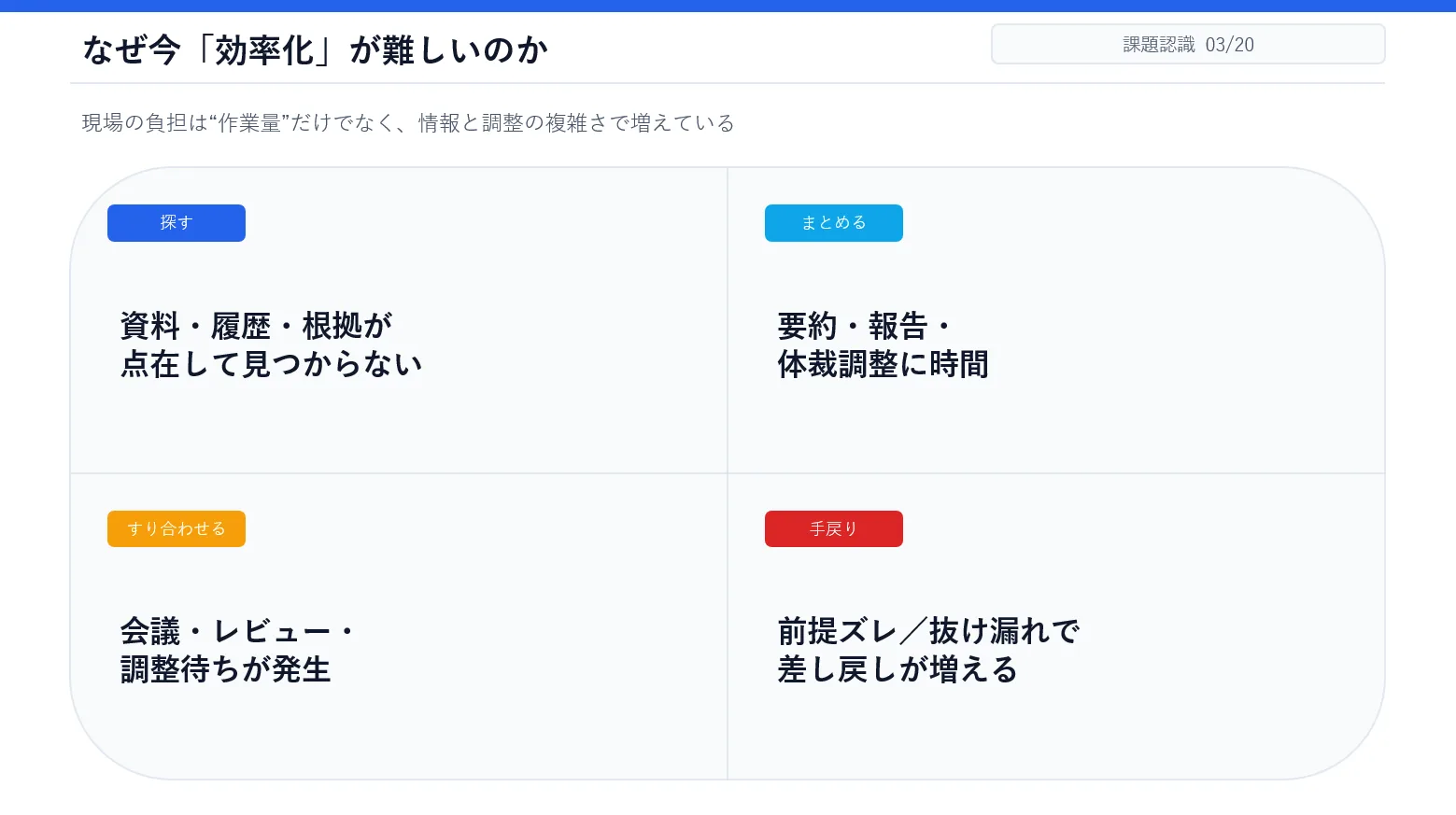
今回の例では、ChatGPTに「業務効率化」をテーマにした研修用スライド(全20枚)のたたき台を作成させています。
※ 以下の▶ボタンをクリックすると、チャット画像を閲覧可能です
活用イメージ

プロンプト①
生成AIを使用した業務効率化をテーマに20枚分のプレゼン資料の構成を作成してください。
プロンプト②
デザインやレイアウトも加味して、本番を想定しプレゼン資料を作成してください。
PowerPointで出力
成果物
生成AI_業務効率化_20枚.pptx
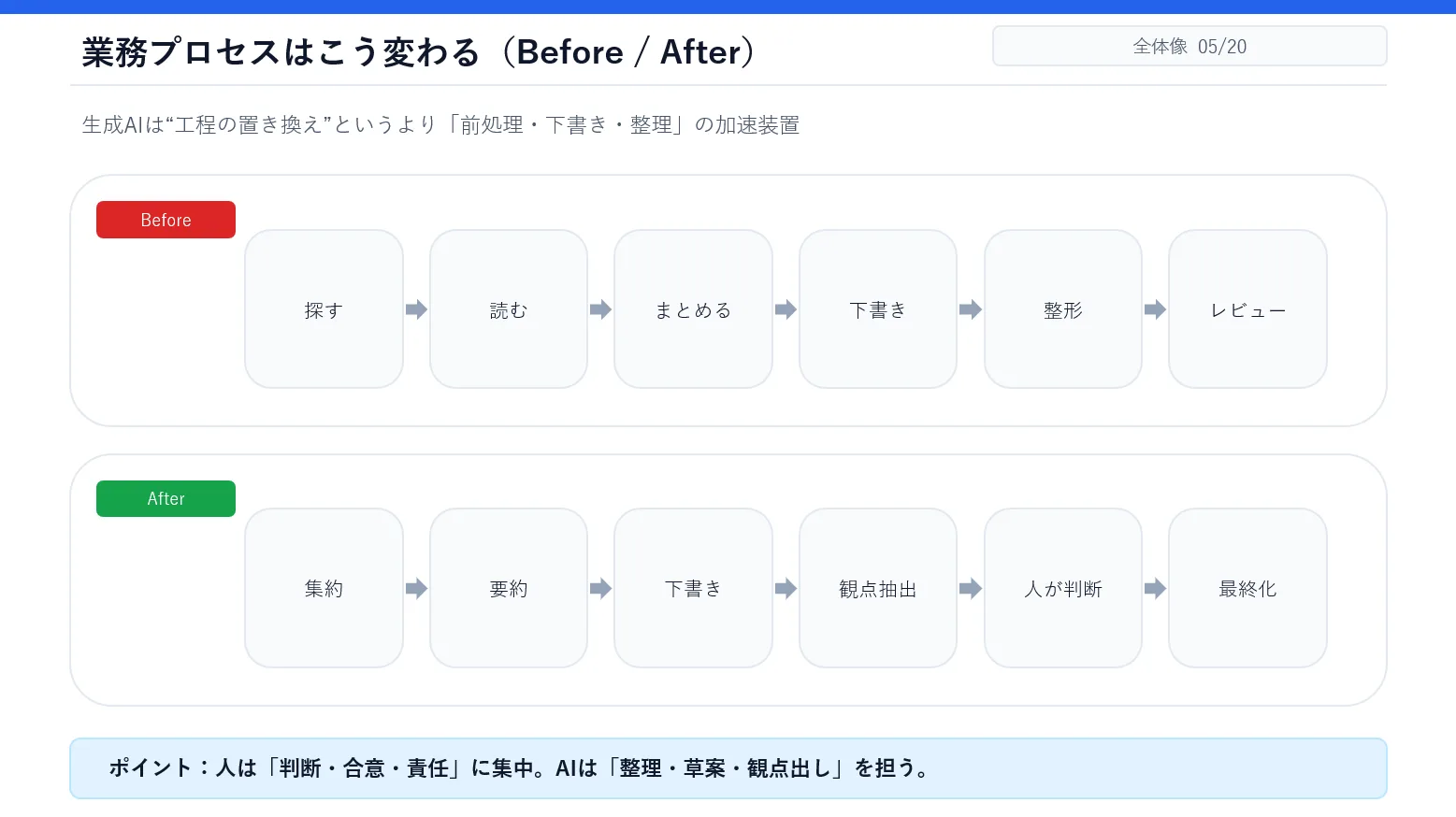
今回のポイントは、
20枚という長さでも「導入→課題→具体例→運用→次アクション」の流れが崩れにくい
ことです。
まず“話の骨”が固まるので、作り手は「見た目を整える」「自社の事例に差し替える」といった仕上げに集中できます。
PowerPointは、「スライド案+話す原稿」までを先に作ると、後工程(整える・削る・差し替える)が格段にラクになります。
今回の20枚例のように、全体の流れが揃ったたたき台が出ると、研修・提案の準備が一気に前へ進みます。
📈 実例3:Excel(家電量販店の売上管理シート|1年分・架空データ)
Excelで驚きやすいのは、「表ができる」だけでなく、
運用に必要な“確認の仕組み”まで一緒に入ってくる
点です。
今回の売上管理シートも、架空データの入力欄に加えて、計算・集計・見落とし防止まで揃った形で出力されました。
※ 以下の▶ボタンをクリックすると、チャット画像を閲覧可能です
活用イメージ
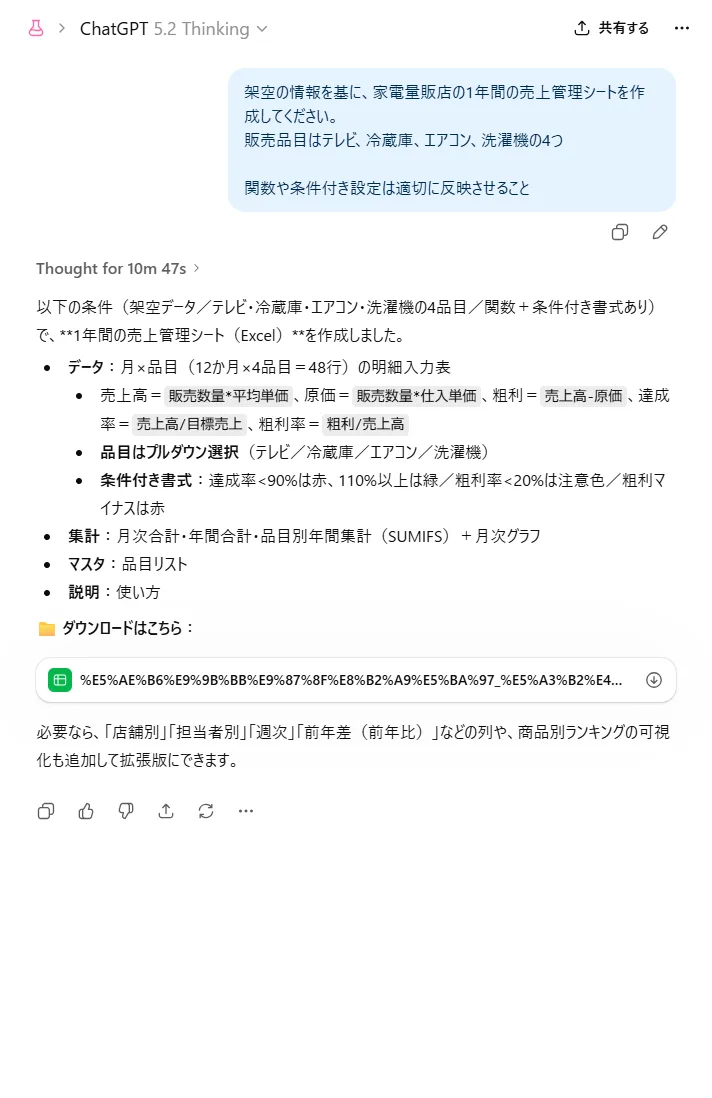
プロンプト
架空の情報を基に、家電量販店の1年間の売上管理シートを作成してください。
販売品目はテレビ、冷蔵庫、エアコン、洗濯機の4つ

関数や条件付き設定は適切に反映させること
成果物
家電量販店_売上管理_架空データ.xlsx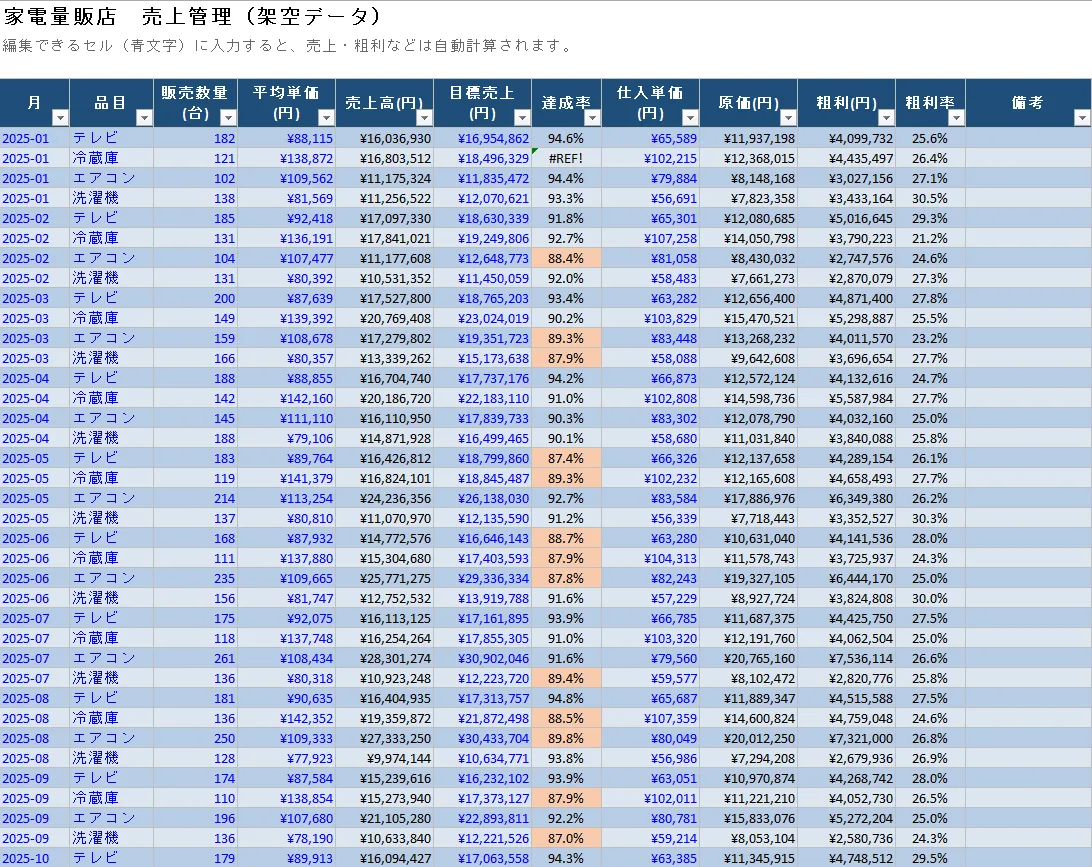
| 見どころ | 何が入っていたか(例) |
|---|---|
| 計算の土台 | 売上・原価・粗利・達成率・粗利率など、見るべき数字が揃う |
| まとめ方 | 月別・年合計・品目別など「比較」できる形を用意 |
| 気づける工夫 | 達成率や粗利率など、注意が必要な状態に気づくための設定 |
| 運用のための補助 | 品目リスト(選べる形)や使い方の説明シート |
つまり、Excelは「作って終わり」ではなく、現場で回す前提のたたき台が出せるようになってきた、ということです。
いきなり“完成版”を任せる必要はありません。
まずは「構成」「章立て」「列定義」のように、やり直しが多い上流だけを頼るだけで、作業の体感が変わります。
小さく試して、うまくいった型だけを社内で使い回すのが、最短ルートです。
✅ まとめ:まずは「上流の1工程」だけ置き換える
GPT-5.2 Thinkingは、長い構成を崩さずに整えたり、抜けを補いながら直したりする力が上がりPPT/Word/Excelの“たたき台”が実務で使いやすくなりました。
とはいえ一気に全部は変えません。
最初は構成・章立て・列定義など上流の1工程だけに絞るのが効果的です。
次は、PPTは見出し案だけ、Excelは列定義だけから試してみてください。