【厳選】5つの生成AIツールで業務効率を最大化!今すぐ実践できる方法

‣はじめに
みなさん、こんにちは!🤗
毎日の仕事、忙しすぎて「もっと効率よくできたらいいのに…」と思ったことはありませんか?そんな悩みを抱えている方に向けて、今回は業務効率化に役立つ生成AIツールをご紹介します。
効率化ツールは、面倒な作業を短縮したり、分かりやすく整理してくれたり、あなたの仕事をぐっと楽にしてくれるはずです。この機会に一緒に業務効率化の一歩を踏み出してみましょう!
目次
Genspark(情報収集)
Gensparkは、AI(人工知能)を使って必要な情報を自動で集めてくれる便利なツールです。
たとえば、あるトピックに関する最新のニュースや記事、データなどを探すとき、Gensparkを使えば、あなたが手動で一つ一つ調べなくても、AIがその情報を集めてくれます。
Gensparkは英語の単語で、日本語では「ジェンスパーク」と発音されます。
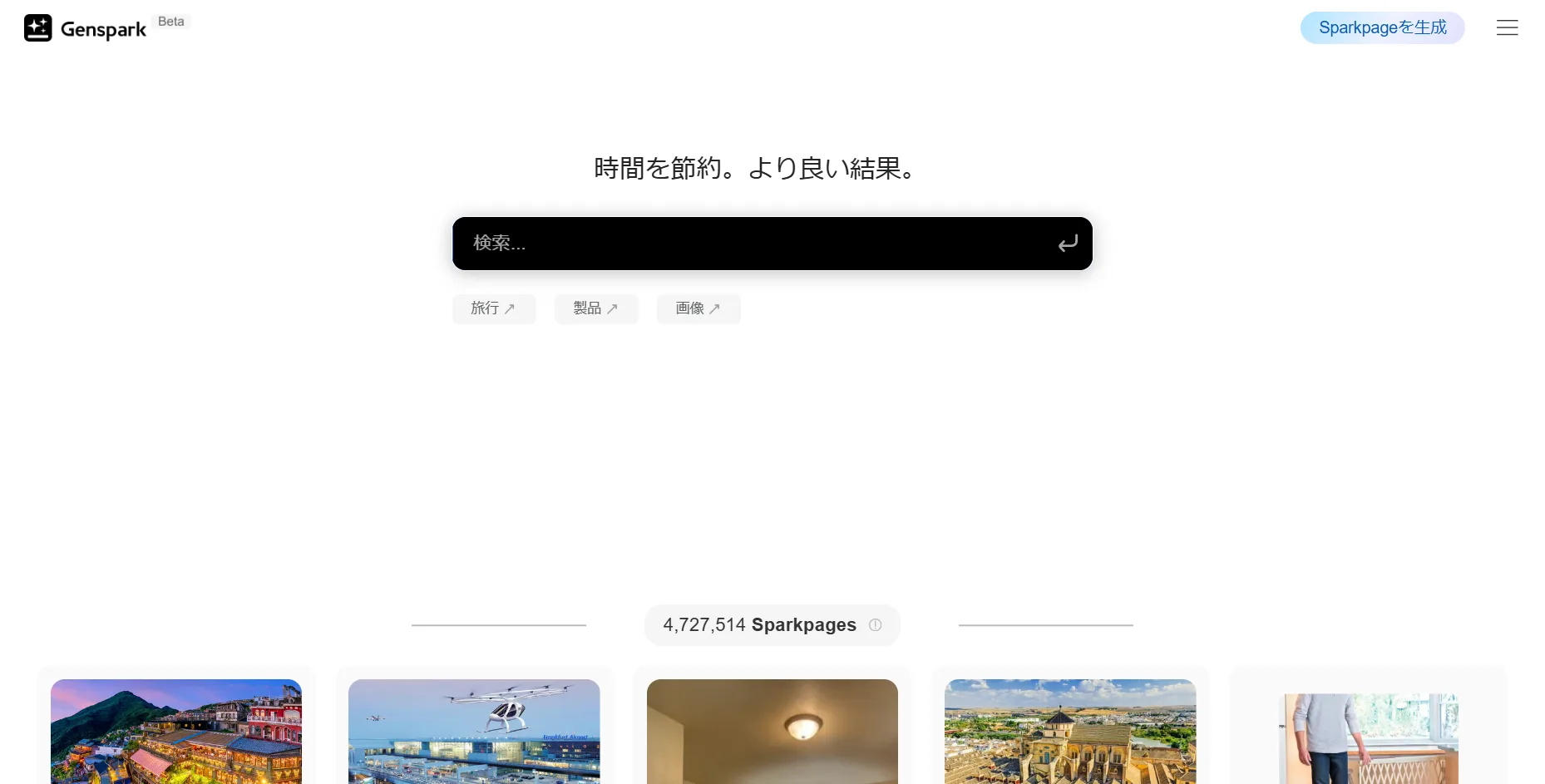
公式サイト:https://www.genspark.ai
‣料金プラン
Gensparkは現在ベータ版で提供されており、全ての機能を無制限に無料で利用できます。
‣活用イメージ
動画を開く
‣Gensparkのはじめかた
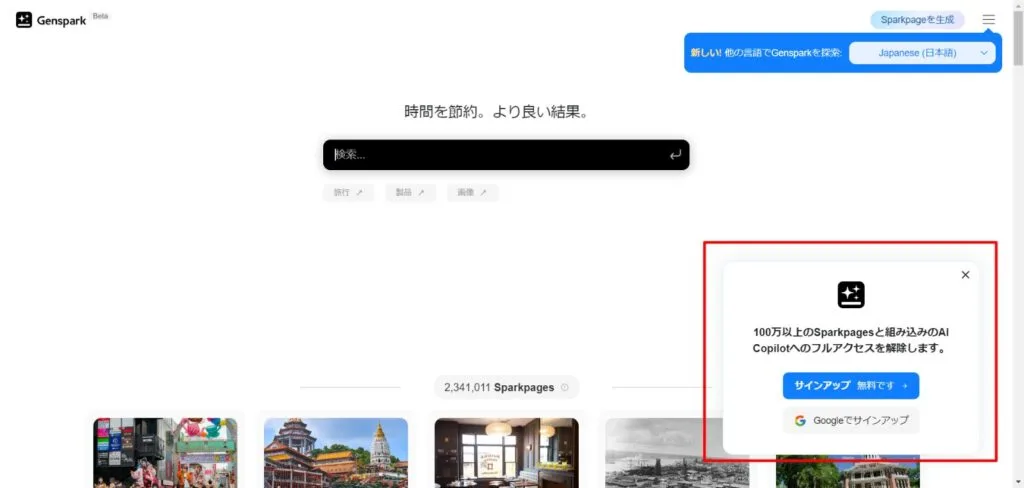
Gensparkの公式サイトにアクセスすると、右下に下記画像のようなポップアップが表示されますので「サインアップ」というボタンをクリックします。
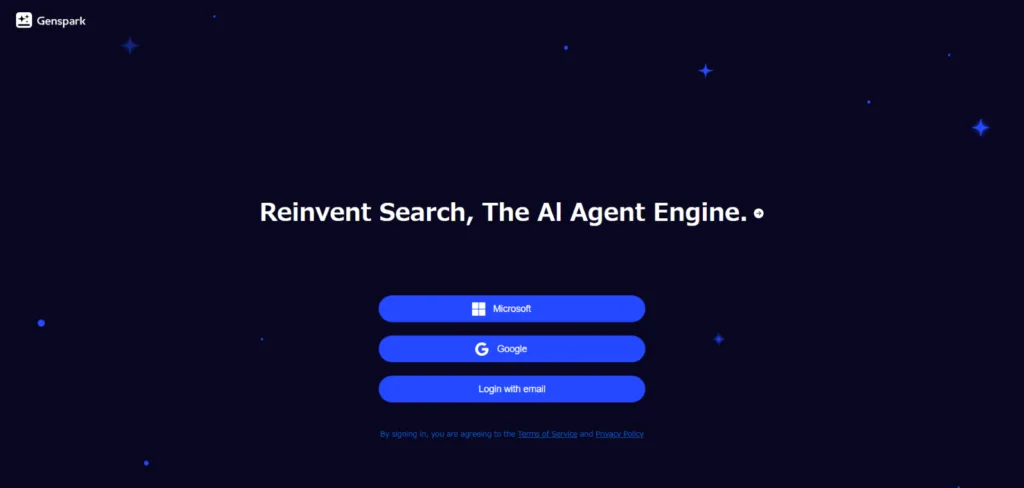
クリックをすると、下記画像のページに遷移するので、MicrosoftアカウントかGoogleアカウントでログイン、もしくはメールアドレスでアカウントを作成しましょう。
アカウント作成の手順は以上です。

公式サイト:https://www.genspark.ai
DeepL(翻訳)
DeepLは、AIを活用した翻訳サービスで、その精度の高さが話題になっています。
プロ翻訳者によるテストでも、GoogleやMicrosoftなど他の翻訳ツールを大きく上回る評価を受けており、日本語や欧州言語、中国語など多くの言語で高品質な翻訳が可能です。DeepLの魅力は、誰でも簡単に使えるのに、プロ並みの翻訳ができる点です。
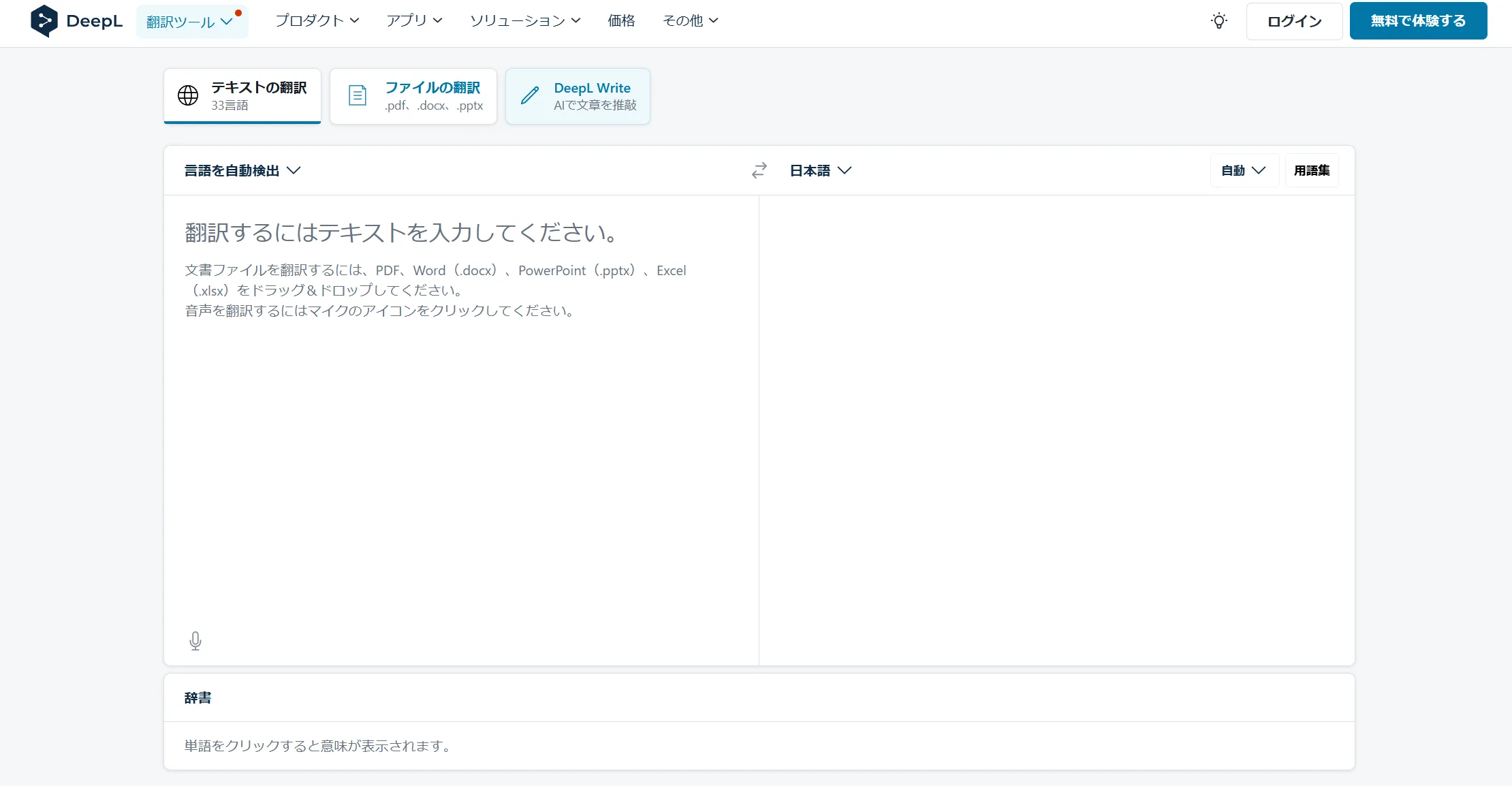
公式サイト:https://www.deepl.com/
必要なときにいつでも翻訳できる
DeepLは、次のようなサービスを提供しています。
- ブラウザ版
- Google Chromeの拡張機能
- Windows用のソフトウェア版
- スマホアプリ版(Android / iOS)
パソコンでの作業中はもちろん、外出先でもスマホアプリを使って手軽に翻訳が可能です。
‣料金プラン
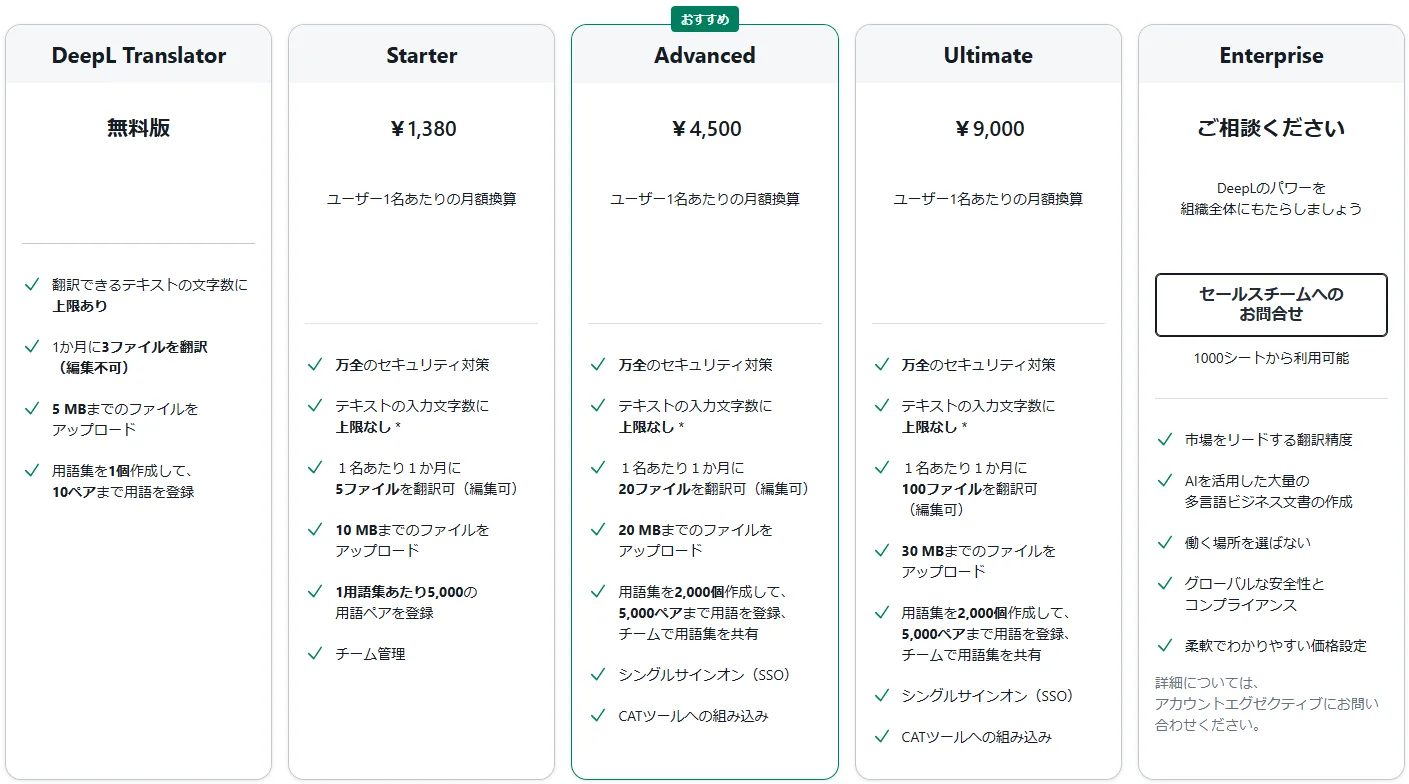
公式サイト価格ページ参照:https://www.deepl.com/ja/pro/change-plan#team
‣無料プラン
無料プランには、有料プランと比べていくつかの制限があります。
- 翻訳できる文字数は1,500文字まで
- ファイルの翻訳は月に3つまで
- アップロードできるファイルサイズは5MBまで
- 用語集は1つ作成可能で、登録できる単語のペアは10組まで
もし長い文章を翻訳しないのであれば、無料プランでも十分です。ただし、1,500文字を超える文章を頻繁に翻訳する場合は、有料プランが便利でしょう。
‣有料プラン
DeepLの有料版では、以下のような便利な機能が使えます。
- 文字数制限なし
- チーム管理機能
- ファイルの編集
- 用語集に最大5,000ペアまで登録可能
個人や小規模チームで利用するなら「Starter」プランが最適です。ビジネス用途では「Advanced」や「Ultimate」プランを選ぶと、より快適に利用できます。
‣活用イメージ
動画を開く
‣DeepLのはじめかた
ブラウザ版
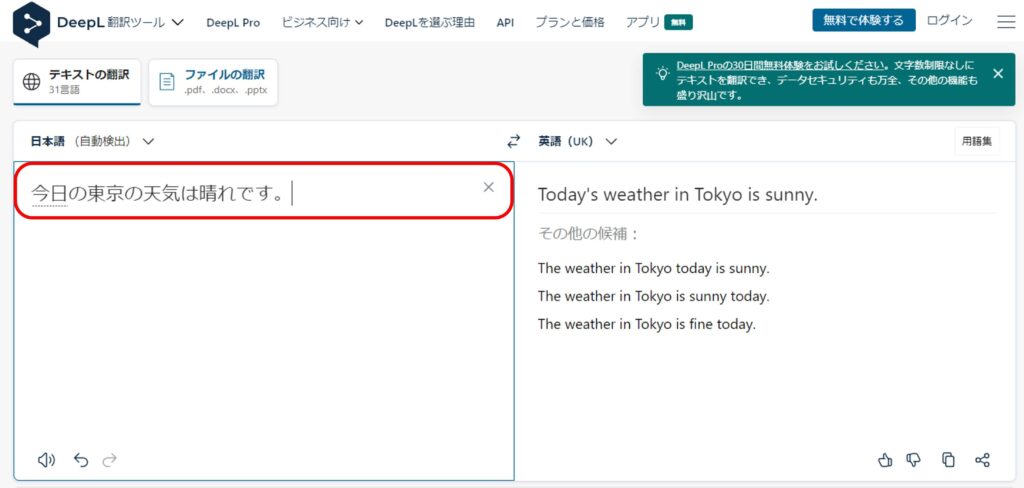
DeepLのサイトにアクセスし、左側の画面に文章を入力するだけです。アカウント作成もログインも無しで使用することが可能です。
拡張機能
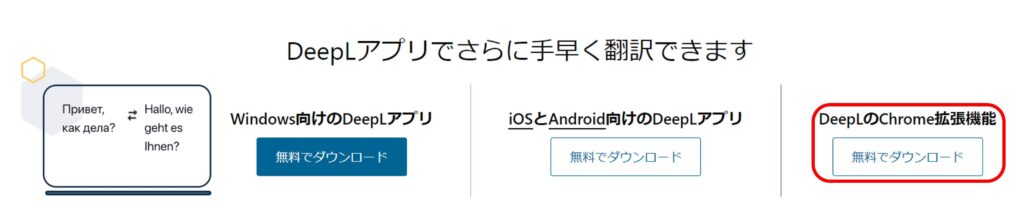
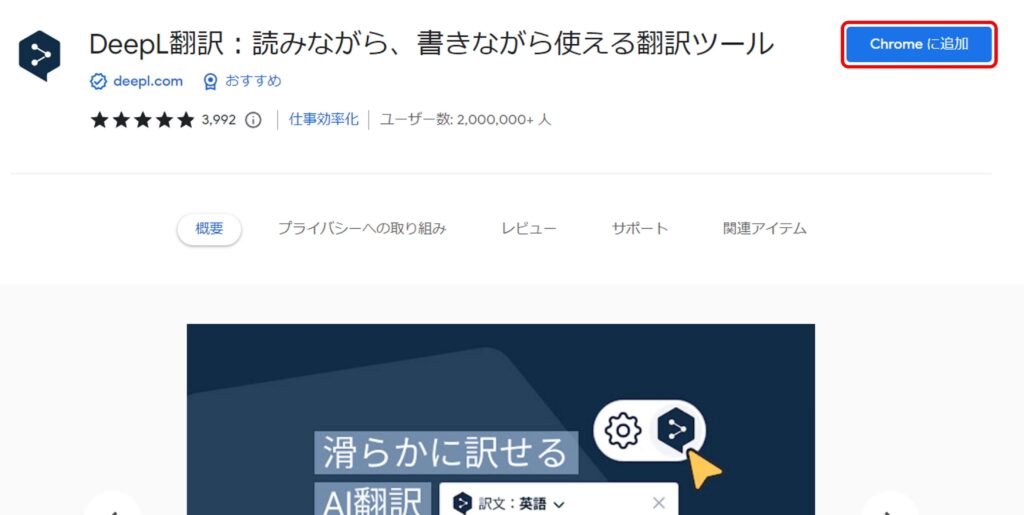
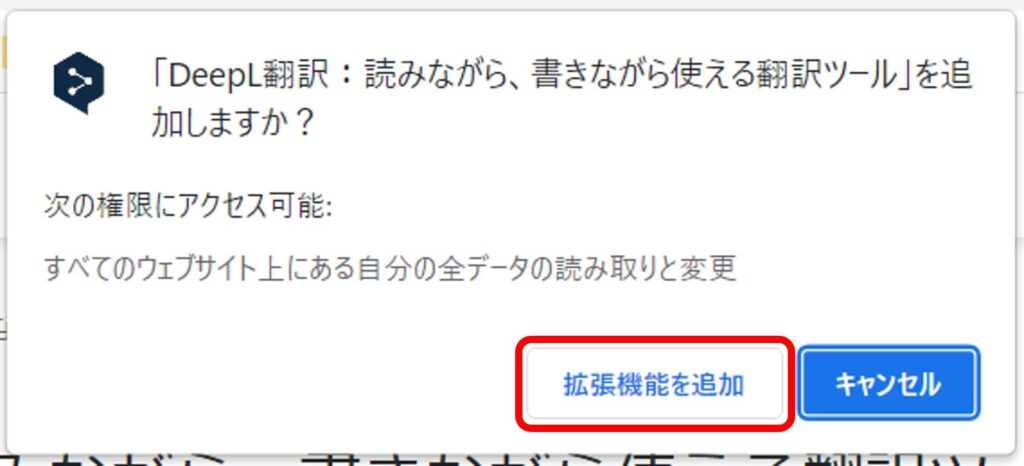
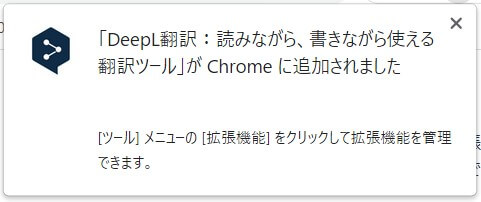
DeepLの拡張機能には、ChromeとEdgeがあります。ここではChromeの画面で説明します。
DeepLのサイトにアクセスし、中段の「DeepLのChrome拡張機能」をクリック
Edgeの拡張機能へのリンクは、画面最下部にあります。
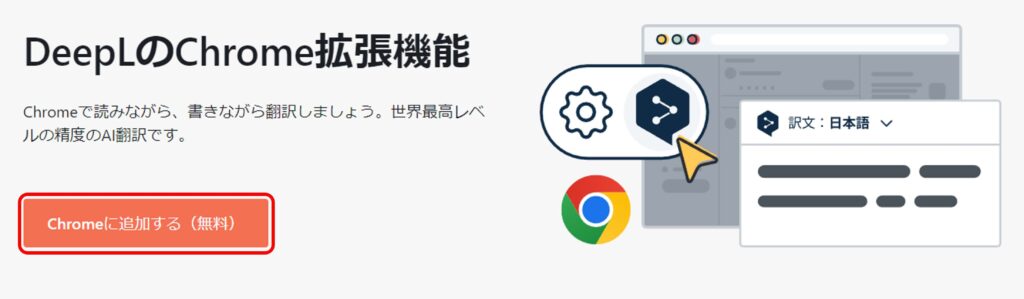
Chromeに追加する(無料)をクリックします。
▼▼▼次の画面に進んでください▼▼▼
▼▼▼次の画面に進んでください▼▼▼
▼▼▼次の画面に進んでください▼▼▼
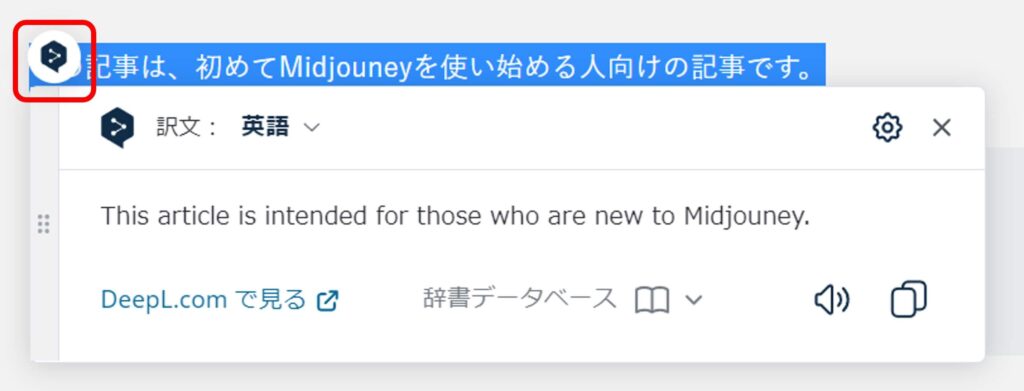
Web上の文章を選択すると、「DeepL」のアイコンが表示されます。アイコンをクリックすると訳文が表示されます。
DeepLのはじめかたは以上です。

公式サイト:https://www.deepl.com/
イルシル(資料作成)
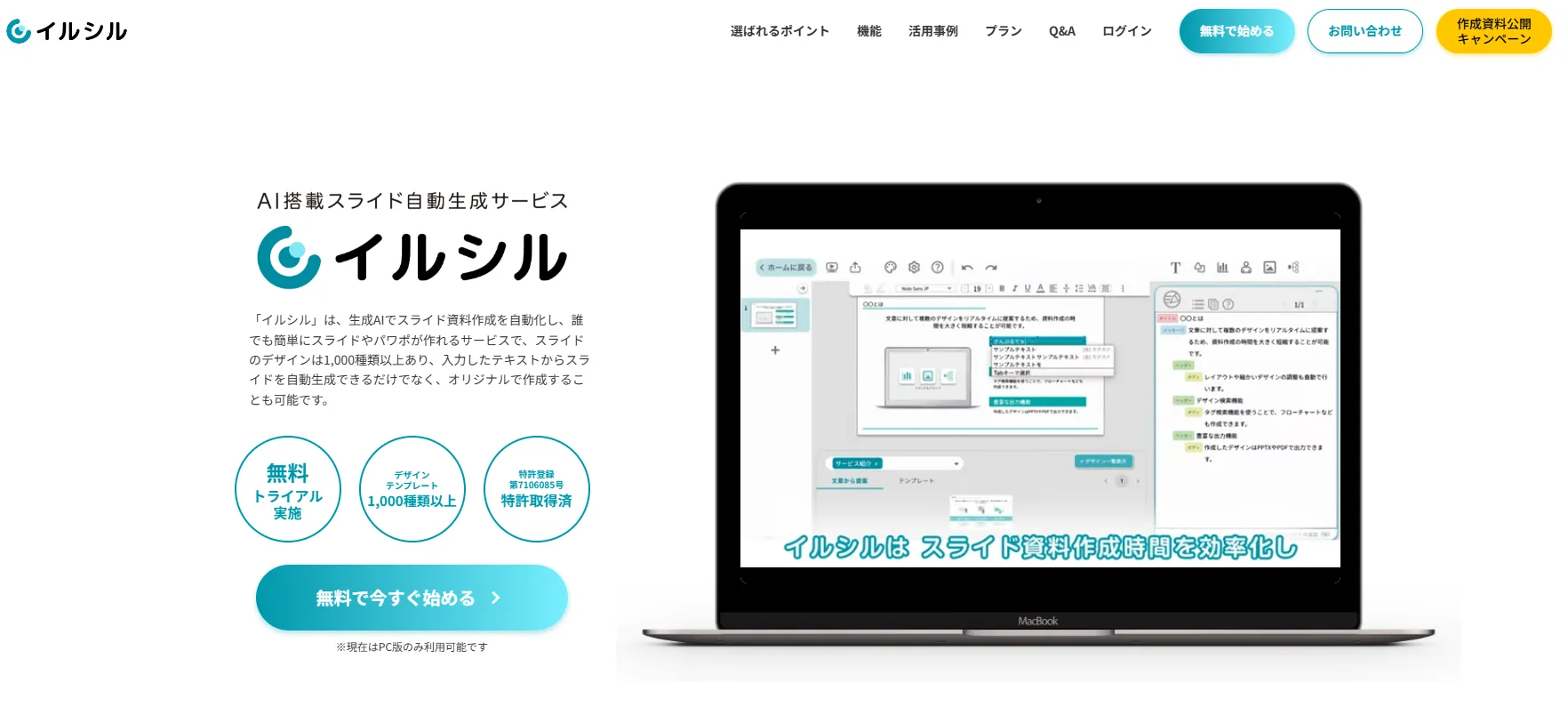
イルシルは、AIを使って資料を自動で作成してくれる便利なツールです。
テキストやデータを入力するだけで、統一感のあるプロ顔負けのスライドを短時間で作成できます。手作業の時間を大幅に減らしつつ、デザインも統一されます。
生成されたスライドは簡単にカスタマイズでき、750種類以上のテンプレートがあり、営業資料やサービス紹介など多くの用途に対応しています。直感的な操作で初心者でも数クリックで魅力的なスライドが完成し、時間を大幅に節約できます。
公式サイト:https://irusiru.jp
‣料金プラン
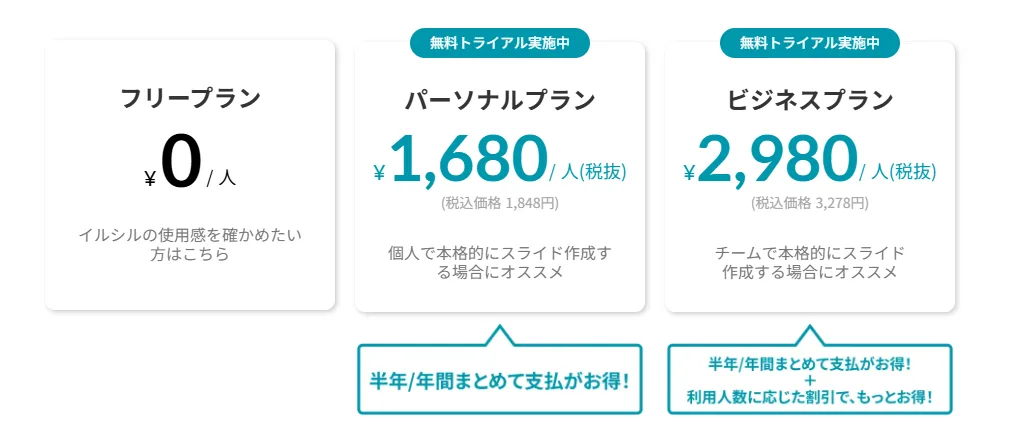
各料金プランでできること
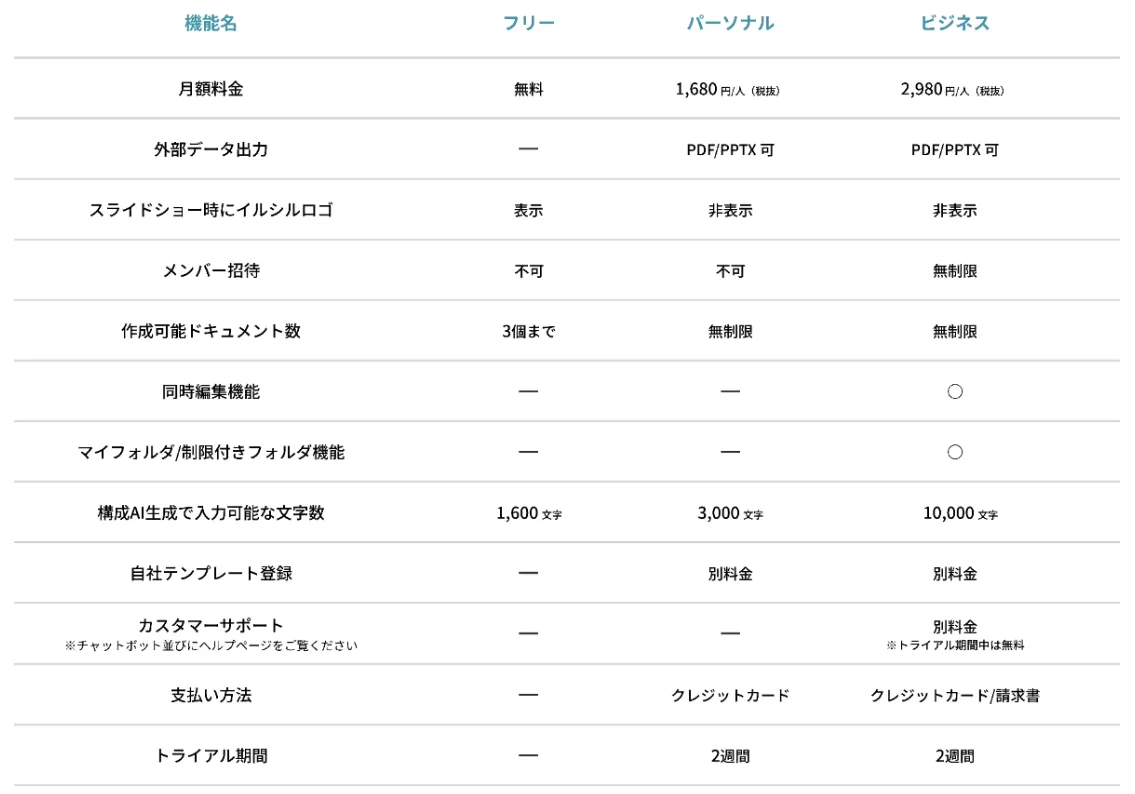
‣無料プラン
フリープランは、基本的な機能を無料で使えるプランです。
- 作成できるドキュメントは3つ
- 生成できるテキストは1,600文字まで
【注意】
一部の機能には制限があり、作成した資料にはロゴが表示されます。また、フリープランでは作成した資料をPDFなどの形式で出力することはできません。
‣有料プラン
イルシルの有料プランには、パーソナルプランとビジネスプランがあり、それぞれに便利な機能が追加されています。
- 無制限のスライド作成
- PDFやPowerPoint形式での出力が可能
- ロゴ非表示
- チームメンバーを招待して共同編集が可能
- 複数人での同時編集機能
- カスタマーサポートの利用
有料プランは、プレゼン資料を迅速に作成するための最適なツールで、チーム全体で効率よく作業したい場合に特におすすめです。
‣活用イメージ
動画を開く
‣イルシルのはじめかた
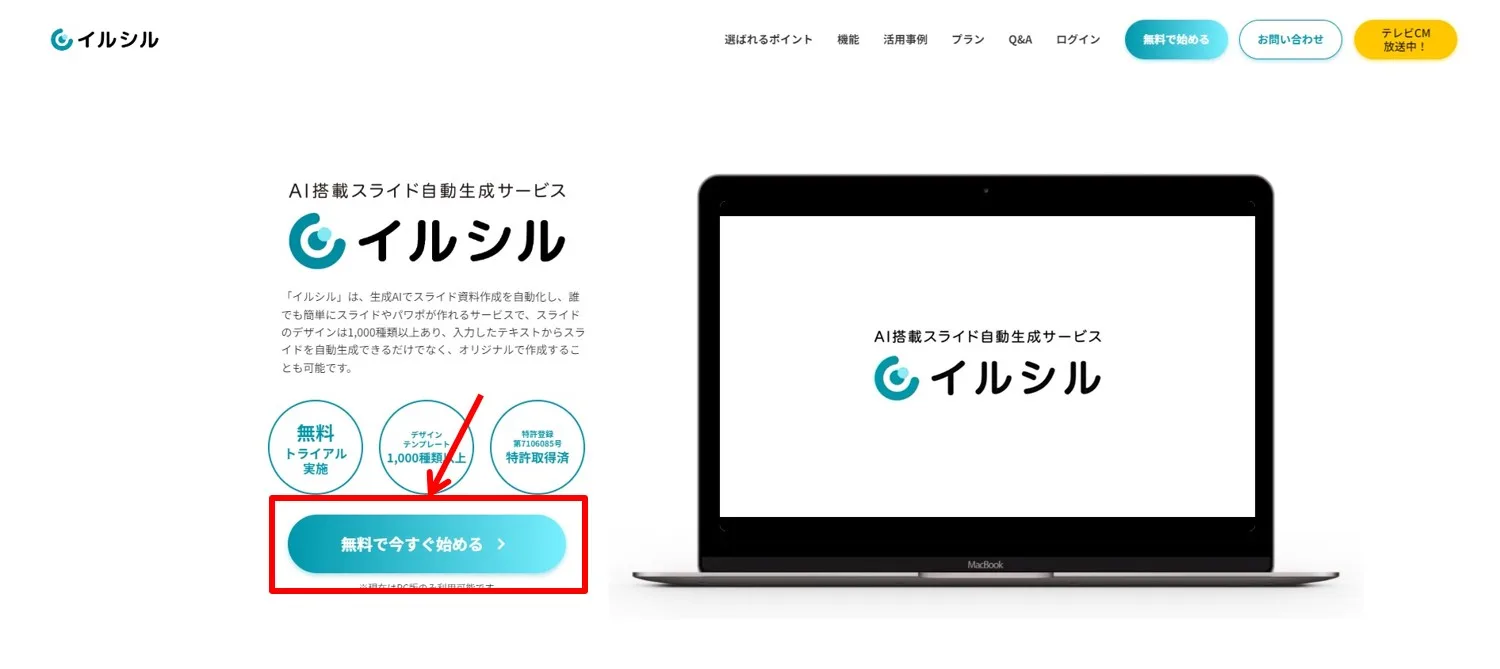
イルシルの公式サイトにアクセスします。
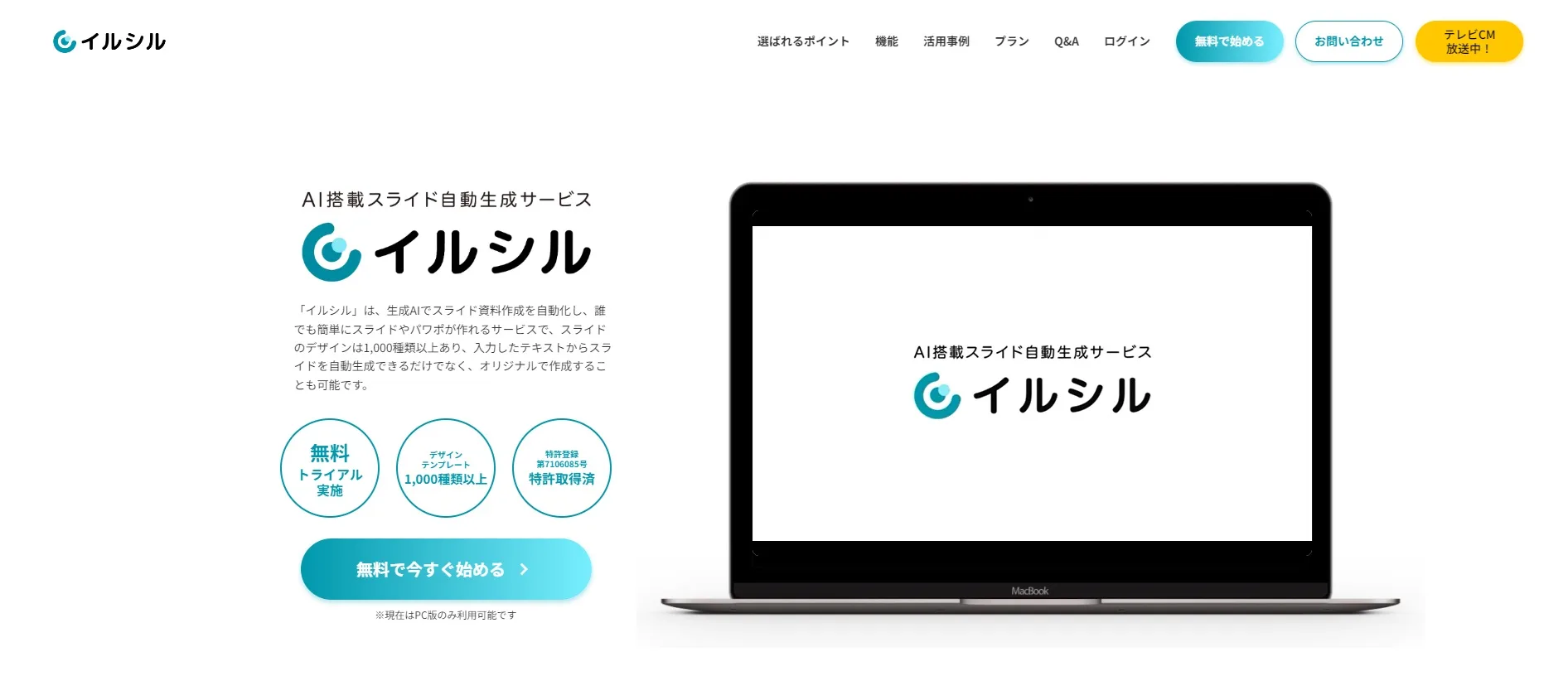
「無料で今すぐ始める」をクリックします。
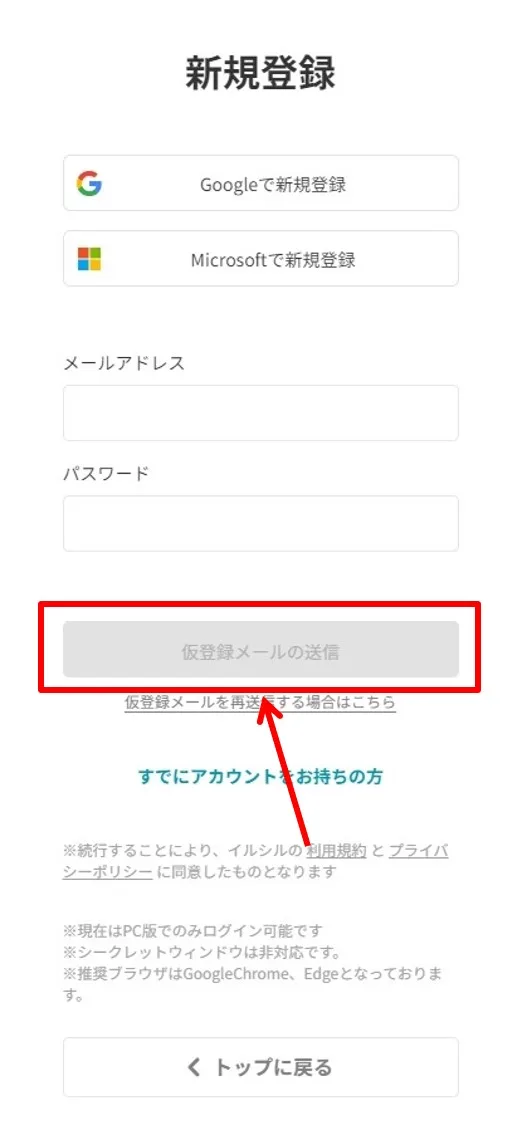
アカウント登録に必要な情報を入力します。「メールアドレス」と「名前」、「パスワード」を入力し、「仮登録メールの送信」をクリックします。
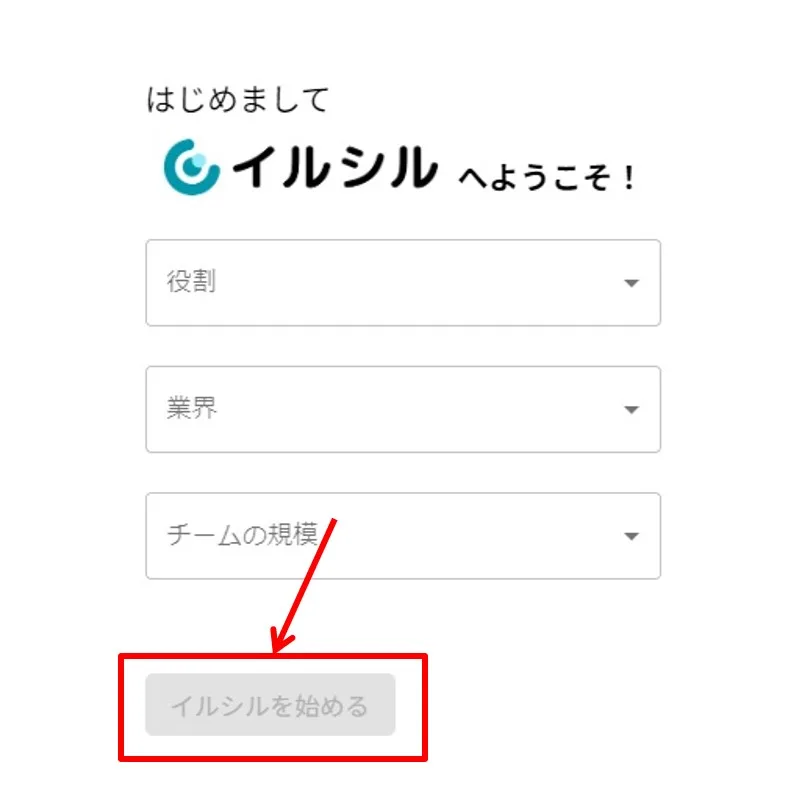
該当する情報を選択し「イルシルを始める」をクリックします。
イルシルのダッシュボード画面に移動し、画面上のスライド作成から資料作成を始めることができます。
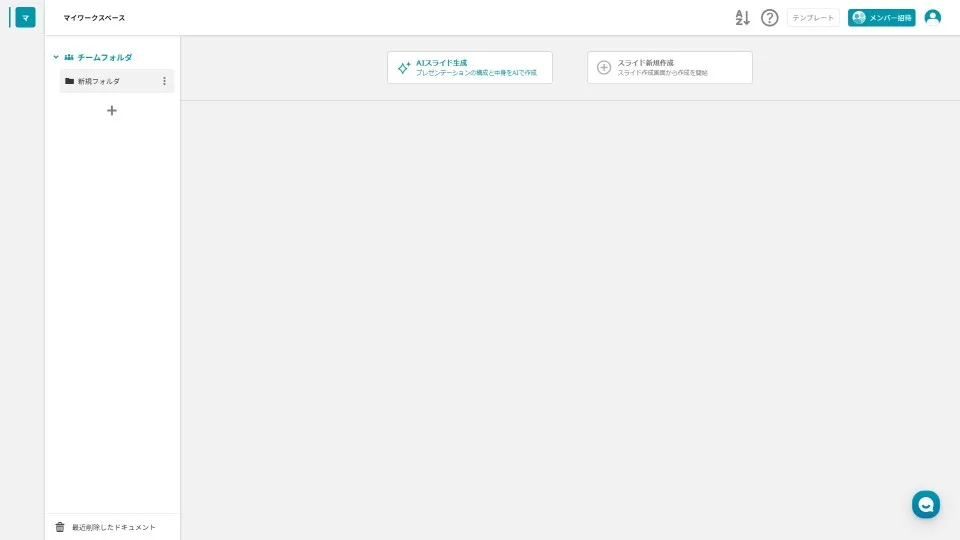
イルシルのはじめかたはこれで以上です。

公式サイト:https://irusiru.jp
Mapify(マインドマップ作成)
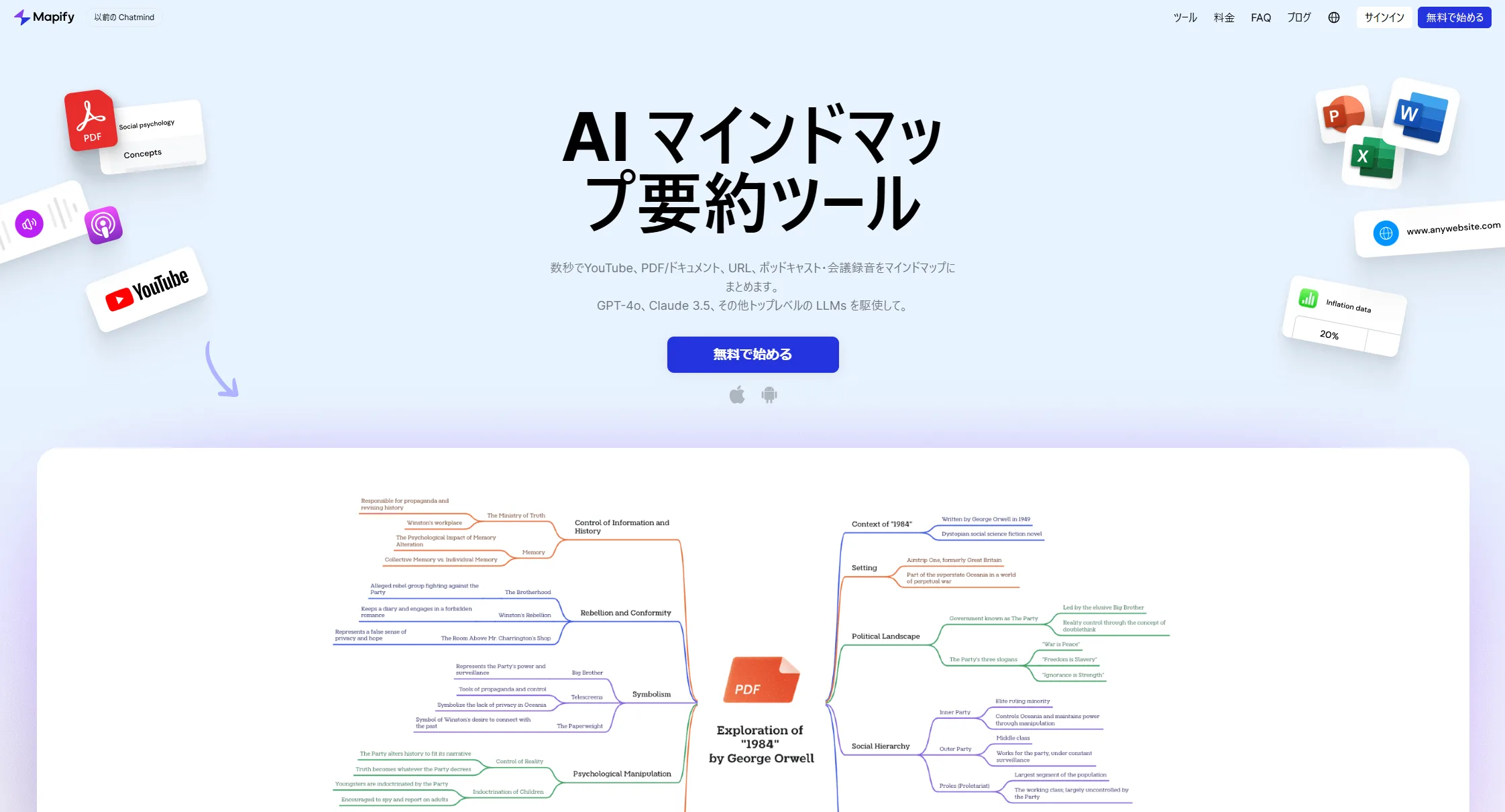
Mapify(マピファイ)は、AIを搭載した次世代のマインドマップツールです。
テキスト、画像、音声など様々な形式の情報をマインドマップに変換することができ、情報の整理や視覚化を効率的に行えます。
特徴として、使いやすい画面操作やカスタマイズ機能があり、色やレイアウトも自由に調整できます。
公式サイト:https://mapify.so/ja
‣料金プラン
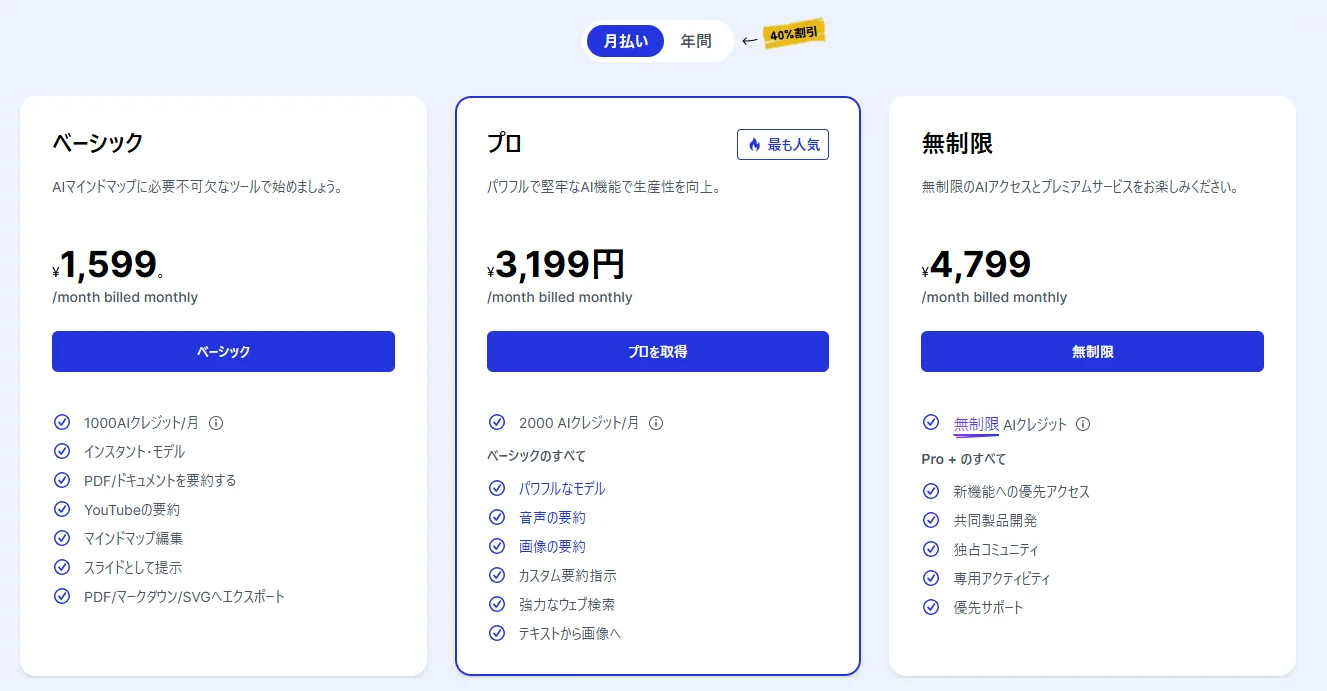
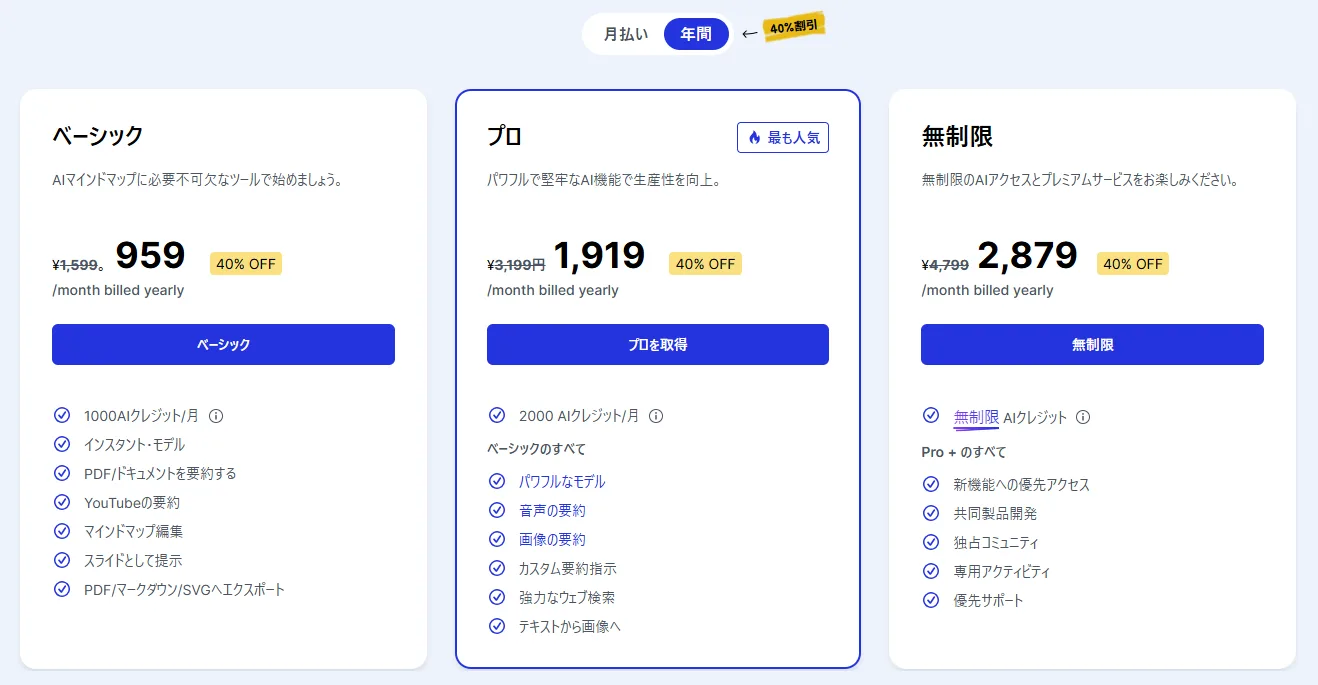
Mapifyの料金プランは、月額制で提供されており、クレジットを消費してAIによるマインドマップを生成します。プランごとに利用できるクレジット数が異なり、機能の違いもあります。
月払い契約
年間契約
‣活用イメージ
動画を開く
‣Mapifyのはじめかた
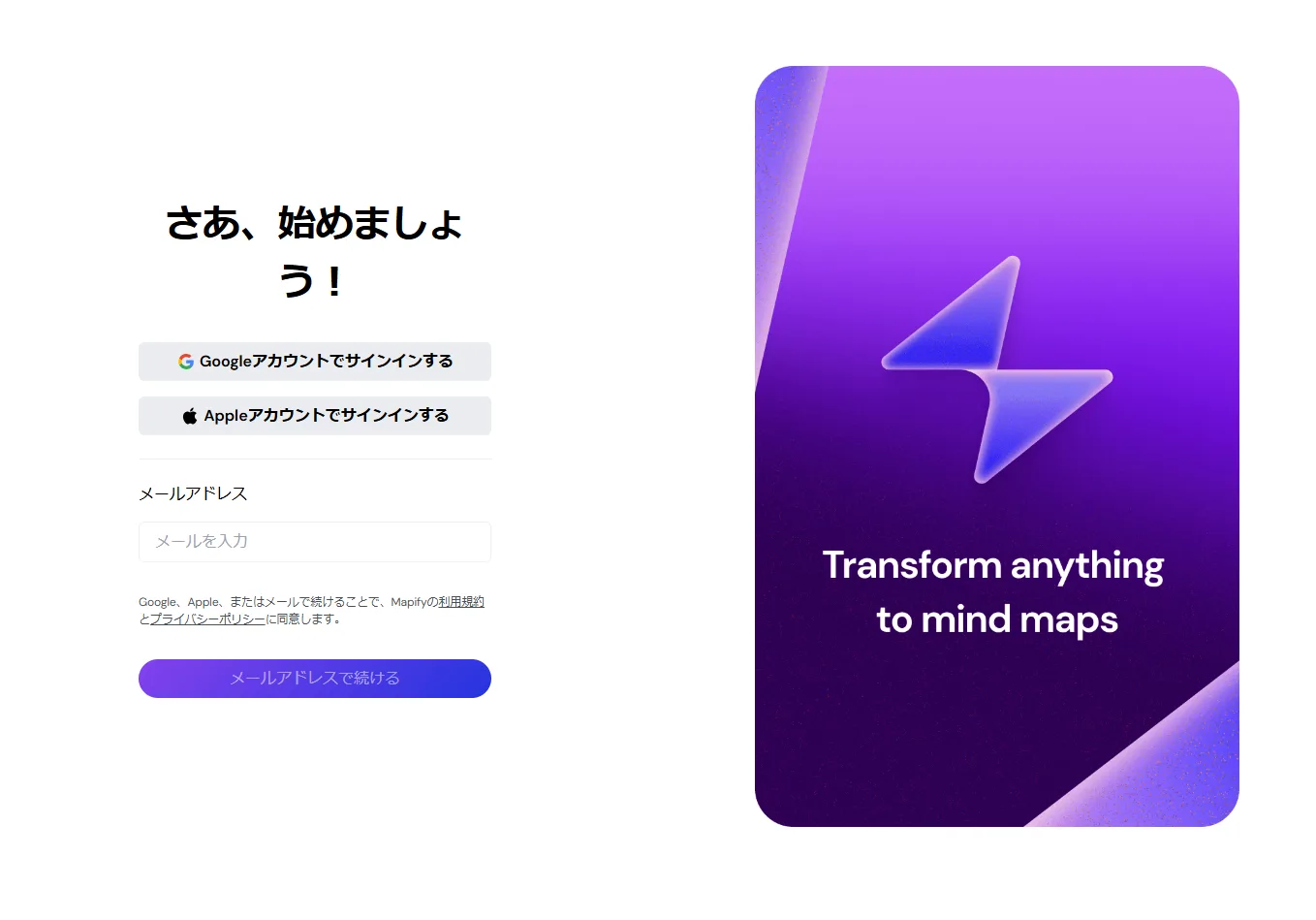
Mapifyの公式サイトにアクセスし、以下画面の「無料で始める」をクリックします。
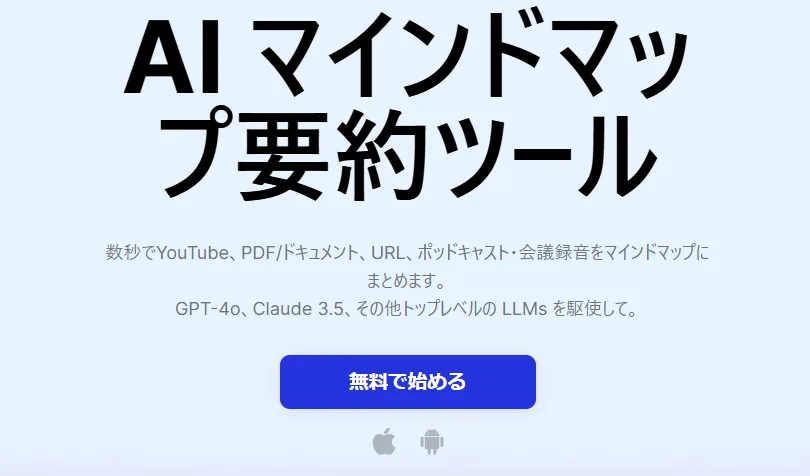
GoogleまたはAppleアカウント、メールアドレスで登録のいずれかを選択し、サインイン後職業や目的等を入力します。
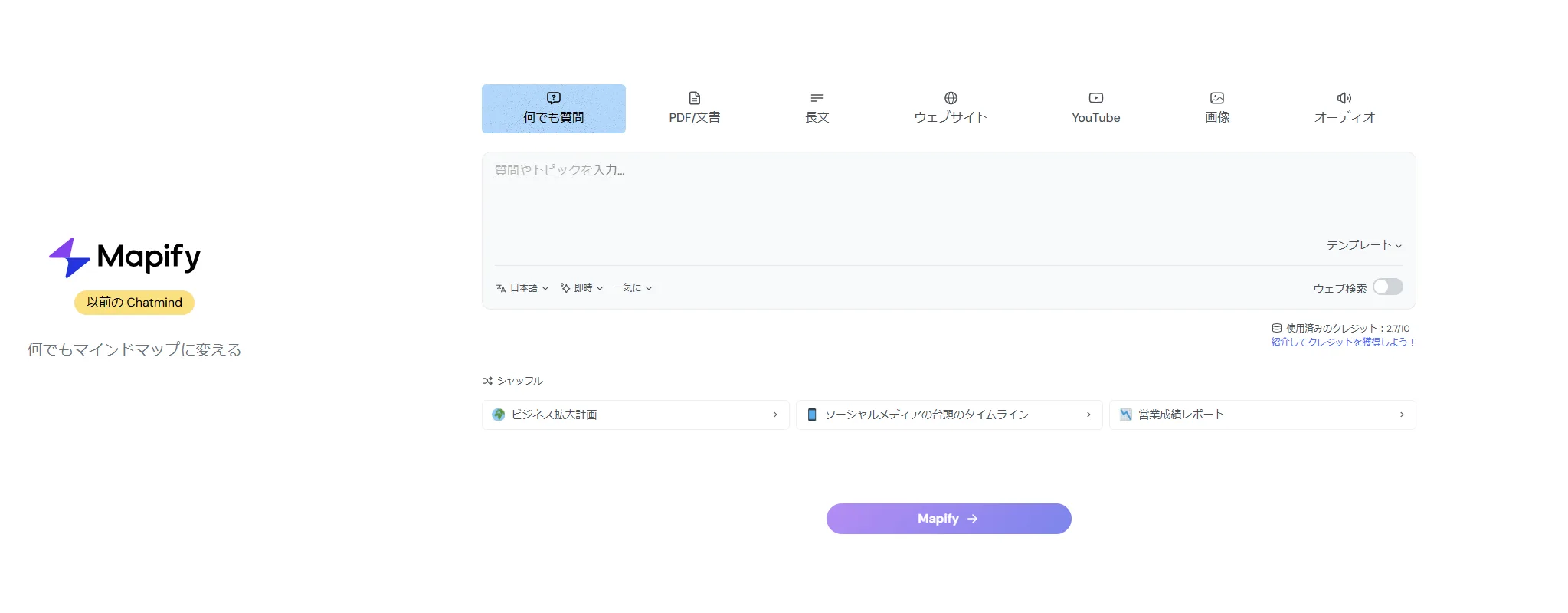
サインイン完了後、Mapifyの以下画面に移動し利用を開始することができます。
Mapifyのはじめかたは以上です。

公式サイト:https://mapify.so/ja
NotebookLM(データ管理)
NotebookLMは、Googleが開発したAIを活用したノートツールで、リサーチや文章作成をサポートするAIアシスタントです。
ユーザーがアップロードしたドキュメントをもとに、要約や質問への回答、アイデアの整理などを行います。特に、複雑な資料の要点を迅速にまとめたり、FAQやスタディガイドとして情報を整理することが得意です。
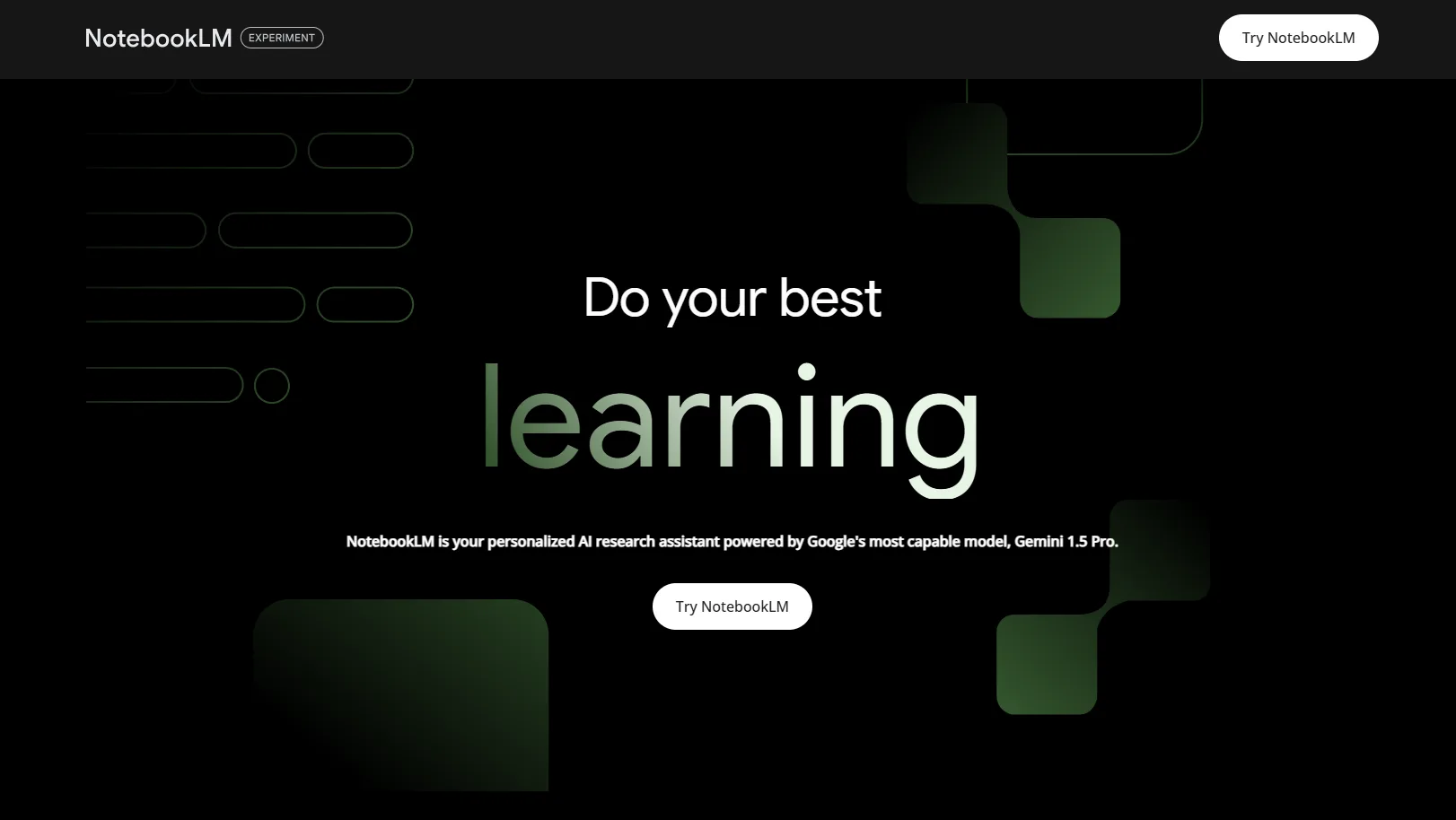
公式サイト:https://notebooklm.google
‣料金プラン
NotebookLMは現在、無料で利用できます。
Googleアカウントでログインするだけで、すぐにドキュメントのアップロードを始められます。ただし、このサービスはまだ実験段階のため、今後有料化される可能性もあるので、注意しておくと良いでしょう。
‣活用イメージ
動画を開く
‣NotebookLMのはじめかた
NotebookLMの公式サイトにアクセスし、画面中央にある「Try NotebookLM」をクリックします。
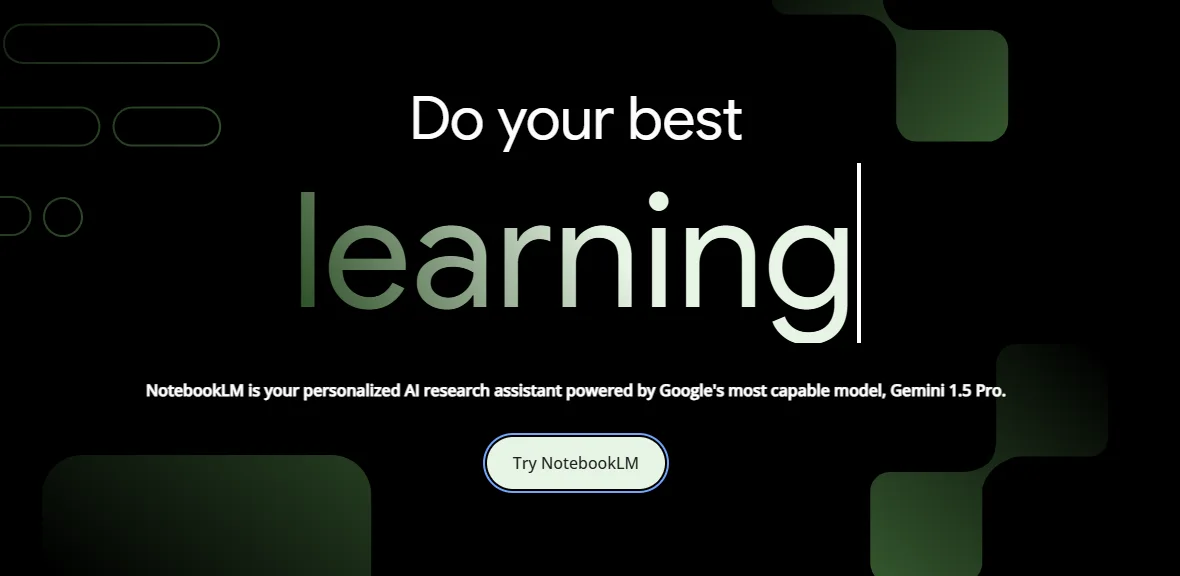
クリックをするとGoogleアカウントのログイン画面に移動するため、サインインします。
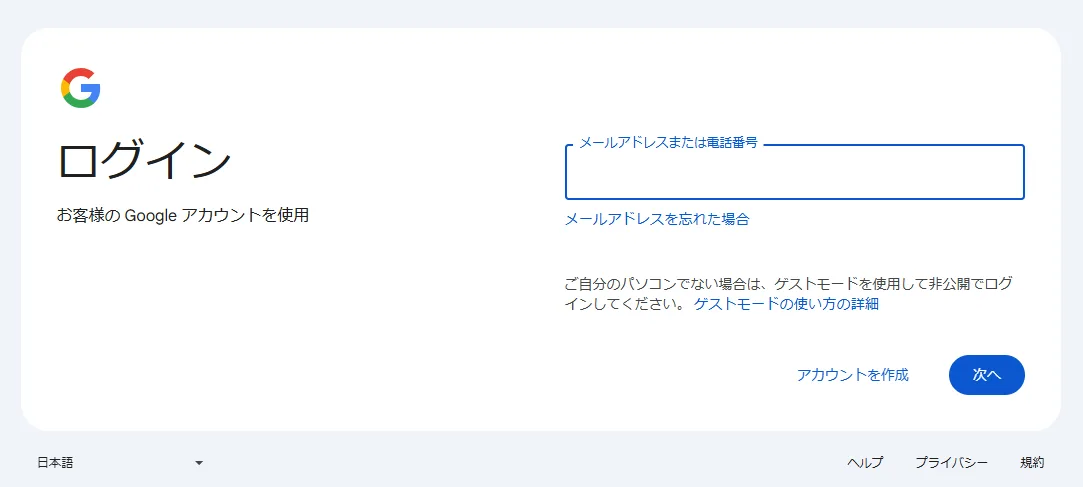
サインイン完了後、NotebookLM利用画面に移動し利用を開始することができます。

公式サイト:https://notebooklm.google
‣さいごに
いかがでしたか?
今回紹介したツールは、どれもあなたの仕事をもっと楽にしてくれるものばかりです。使い方はとてもシンプルで、誰でもすぐに始められるものです。
少しの工夫で、日々の業務が驚くほど効率的になりますよ!「忙しすぎてもう無理…」と感じる前に、ぜひこれらのツールを導入して、毎日の作業をスマートに進めてください。
さあ、今すぐ試してみましょう!✍️