NoLangで対話形式の動画を自動生成!複雑な資料も一瞬で解説に変える効率化術
‣はじめに
みなさん、こんにちわ!
毎日のオフィス業務で、「同じ作業ばかりで効率が悪い…」「資料作成に時間がかかりすぎて、もっと他の仕事に集中したい…」と感じることはありませんか?単調な作業が続くと、どうしてもやる気が削がれてしまったり、本当にやりたい仕事に手が回らなくなったりするものですよね。
そんなあなたにおすすめしたいのが「NoLang(ノーラング)」です。NoLangは、長い文章を簡単に動画に変えることで、情報の共有や説明をもっと簡単にしてくれるツールです。
NoLangで面倒な作業を減らして、もっと大切な仕事に集中しませんか?
以下に、NoLangの詳細な使い方とその効果について丁寧に解説していますので、ぜひ最後までご覧ください。
目次
‣NoLangとは?
NoLangは、文章を簡単にわかりやすい動画に変換することができるAIツールです。2024年7月、東大発のスタートアップ「Mavericks」が、さらに進化した「NoLang2.0」をリリースしました。
文章を入力するだけでAIが自動的にその内容を解釈し、適切な映像や音声を組み合わせて動画を作成します。難しい操作や特別な技術は必要なく、ただ文章を書くだけでプロ仕様の動画が簡単に作れます。
例えば、商品の宣伝動画や教育用のコンテンツ、SNSにアップする短い動画など、多くの場面で役立ちます。使い方もシンプルで、文章を書いてクリックするだけ。これで誰でも、効果的なコンテンツ動画を手軽に作成できるのです。
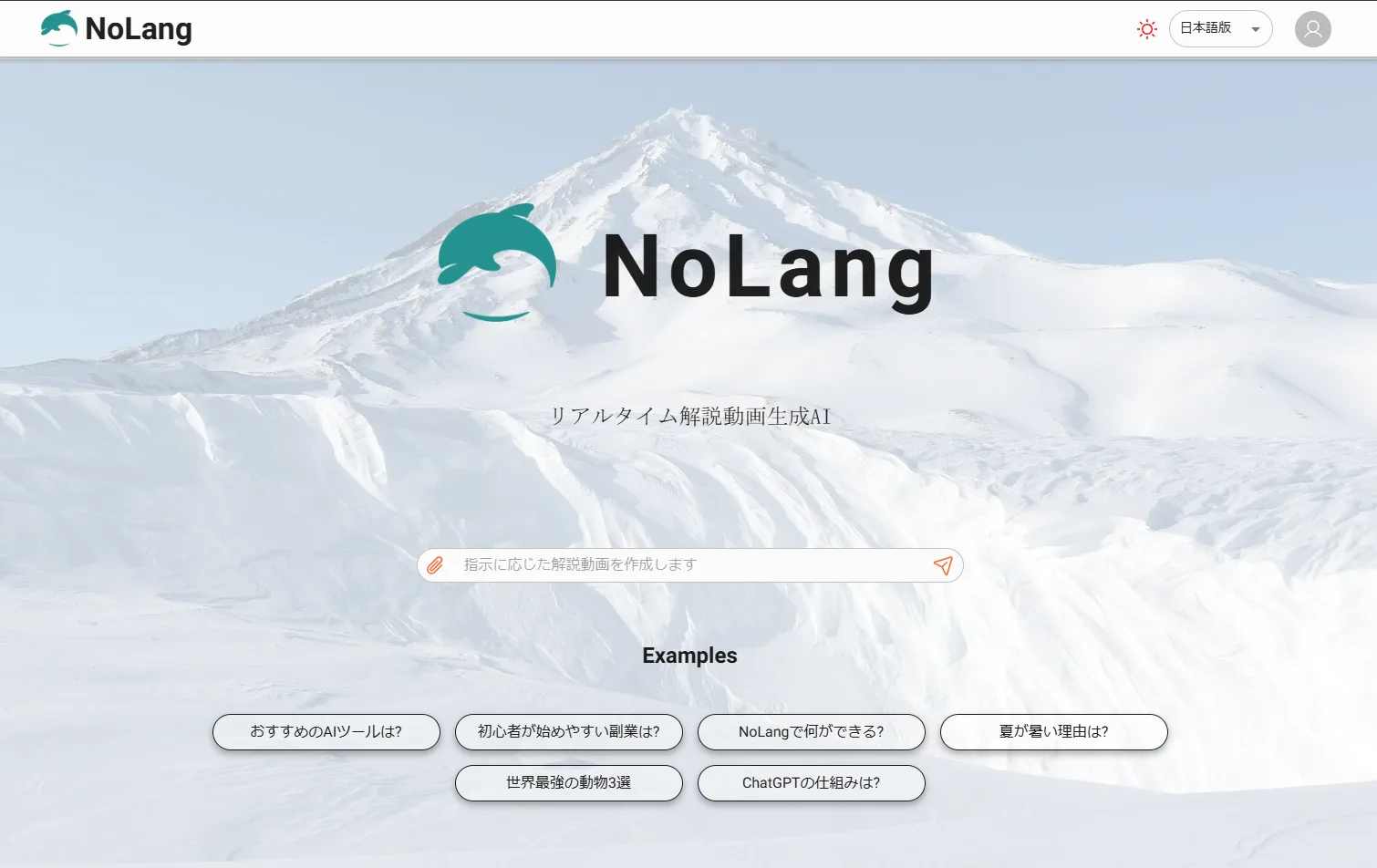
公式サイト:https://no-lang.com
‣実際に作成した動画
💡プロンプト:生成AIとは何か
動画を開く
※NoLangを使用して生成した動画となります。
指示を出してから約20〜30秒で、1分半の動画が完成しました。この動画は、内容に合った重要な部分を抜き出してまとめた説明動画です。情報の選び方がとても的確で、短い時間でもポイントをしっかり伝えてくれます。
‣料金プラン
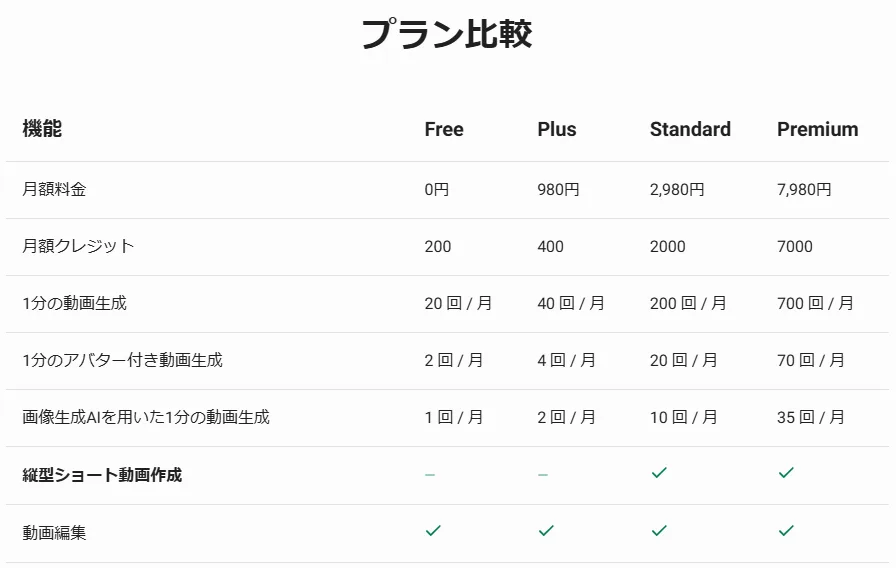
NoLang(ノーラング)の料金プランは、利用者のニーズに応じて柔軟に選べます。まずは無料プランから始めて、基本的な機能を試してみることができます。無料プランの場合、毎月200クレジットが支給され、1つの動画作成に10クレジットが消費される仕組みになっています。
より多くの機能を利用したい場合は、有料プランにアップグレードすることが可能です。有料プランでは、月額または年額料金が必要ですが、その分生成できる動画の数が増えたり、便利な機能が追加されます。
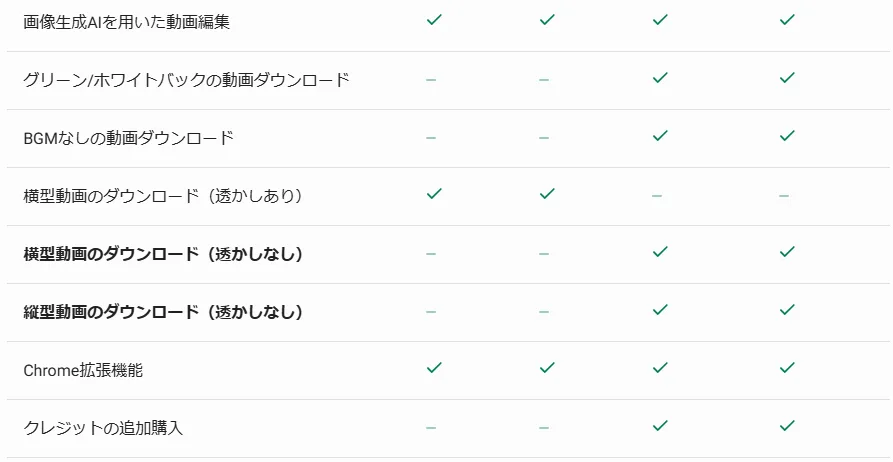
例えば、スタンダードプランでは、ダウンロードした動画に透かしが入らなくなるので、ビジネス用途でも安心して使うことができます。必要に応じてプランを選ぶことで、より柔軟にNoLangを活用することが可能です。
月払い契約
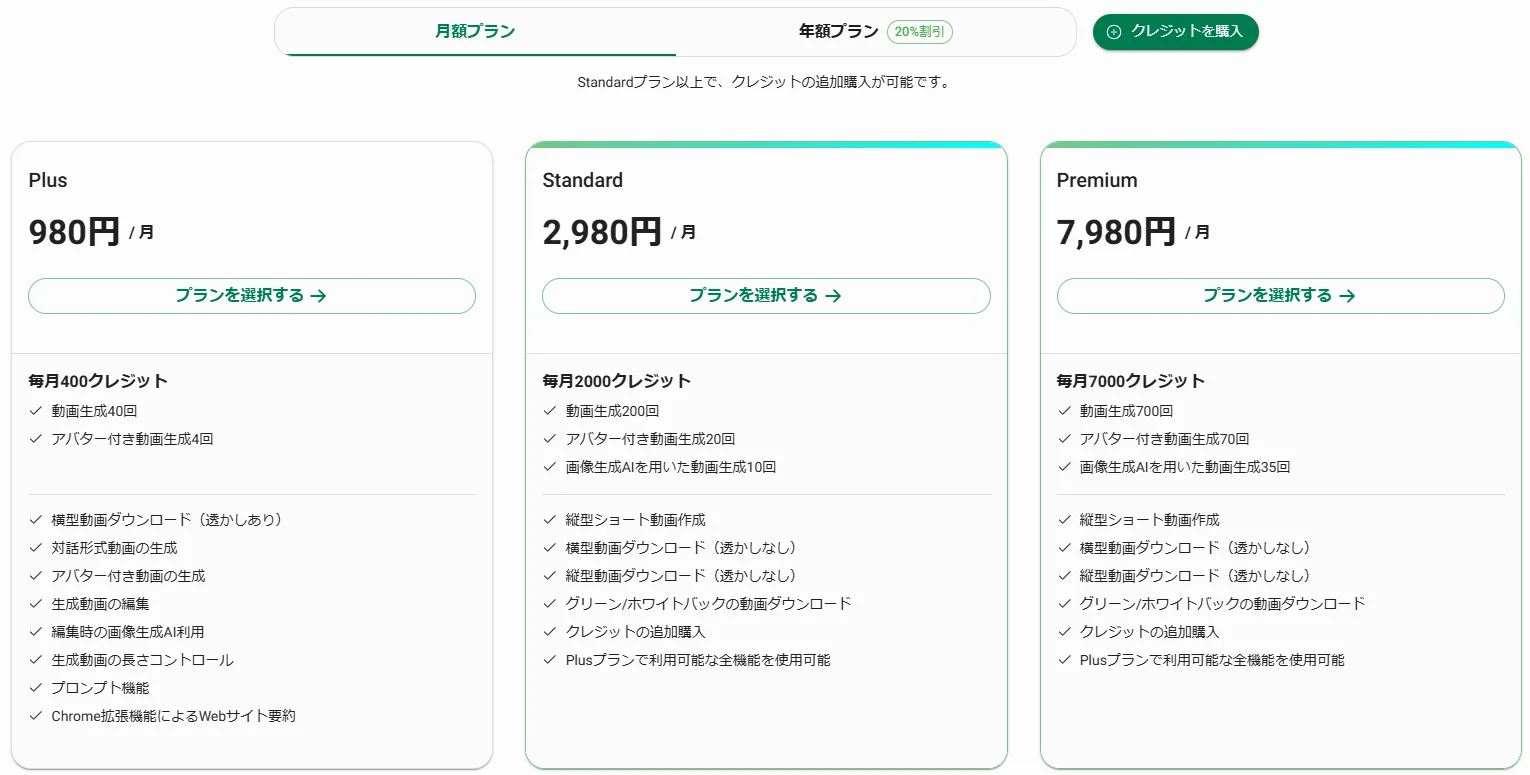
※NoLang公式サイト料金ページ参照:https://no-lang.com/pricing
年間契約
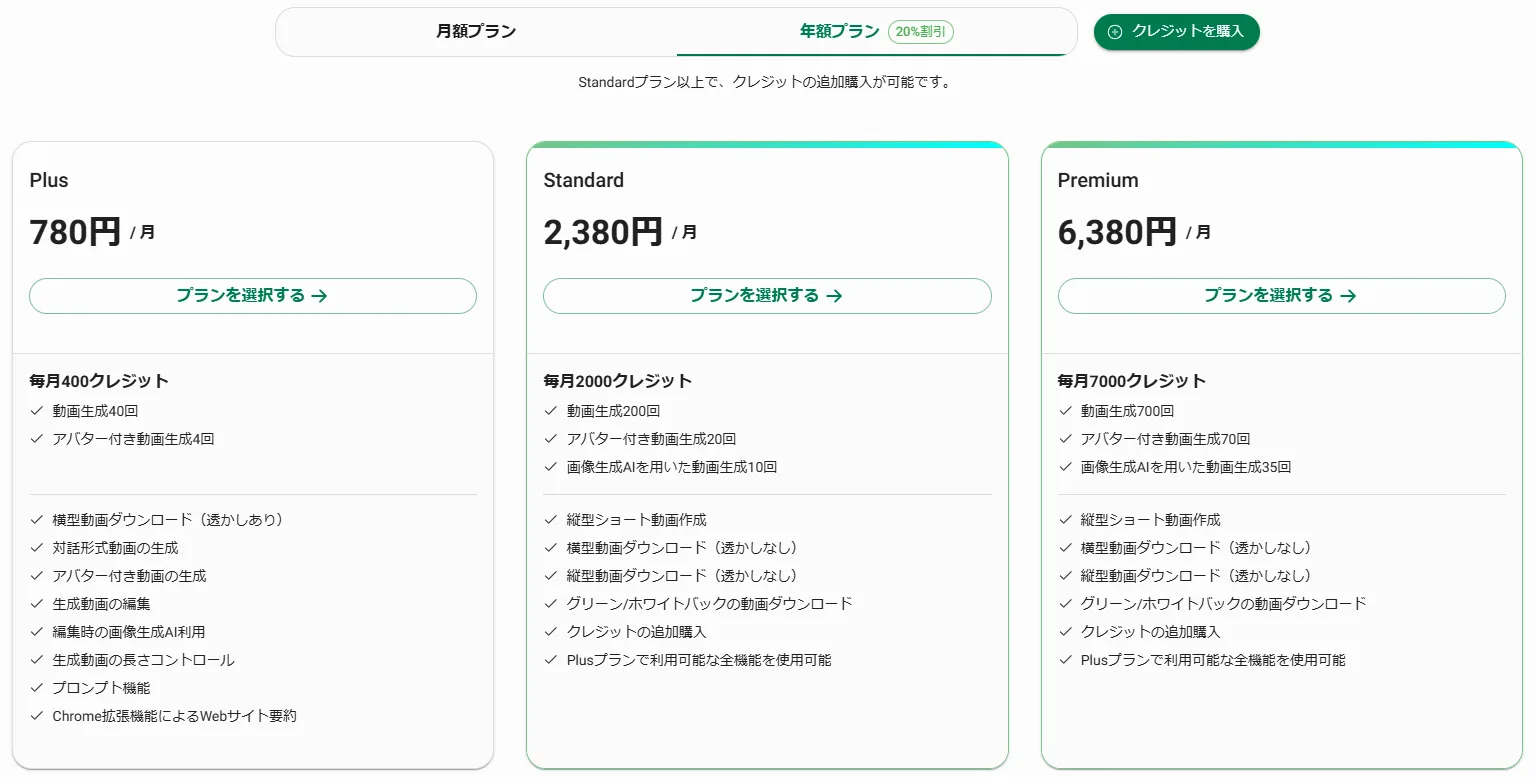
※NoLang公式サイト料金ページ参照:https://no-lang.com/pricing
プラン比較
‣NoLangのはじめかた
① まずは、サインアップするために以下にアクセスします。
公式サイト:https://no-lang.com
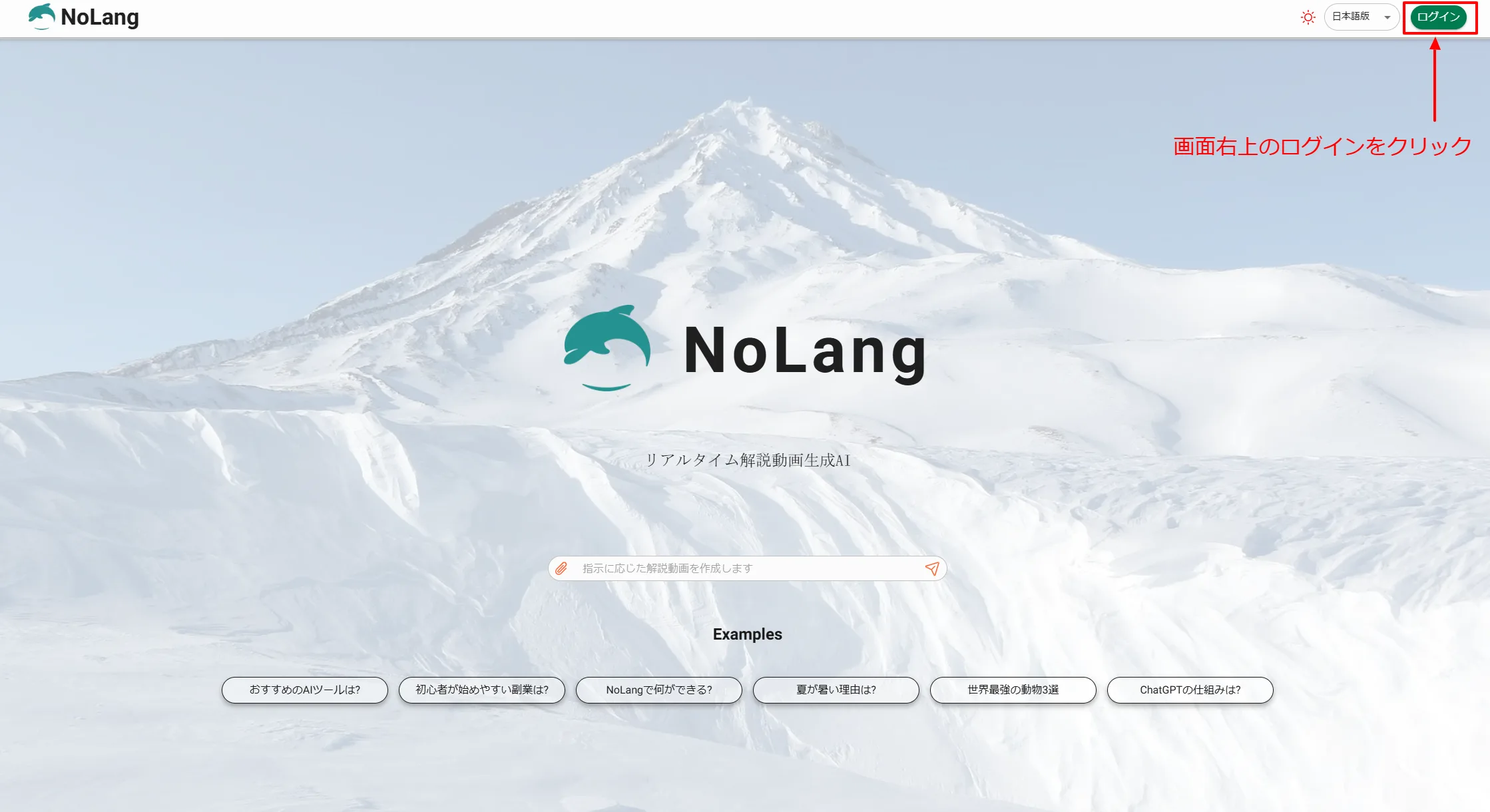
② 公式サイトにアクセスしましたら、画面右上の「ログイン」をクリックしてください。
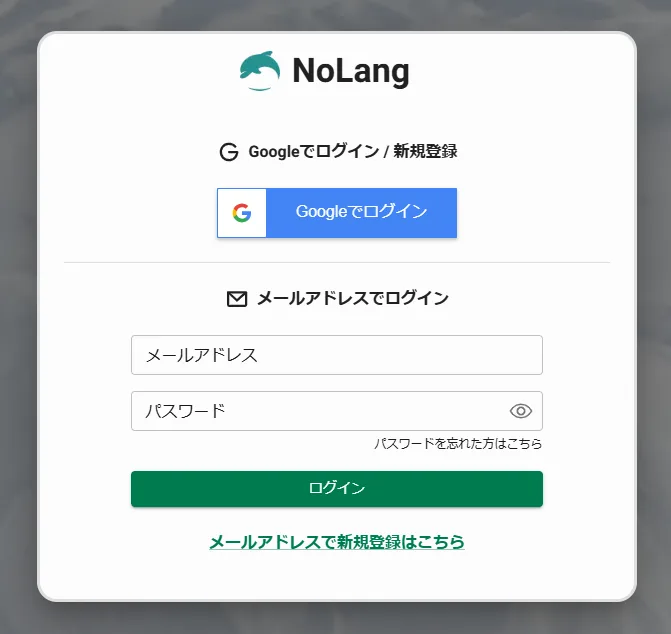
③ Googleアカウントまたはメールアドレスを使用して、サインアップします。
④ 仕事目的サインアップが完了すると、利用規約ページに移動します。内容に問題がない場合「同意してログイン」をクリックしてください。
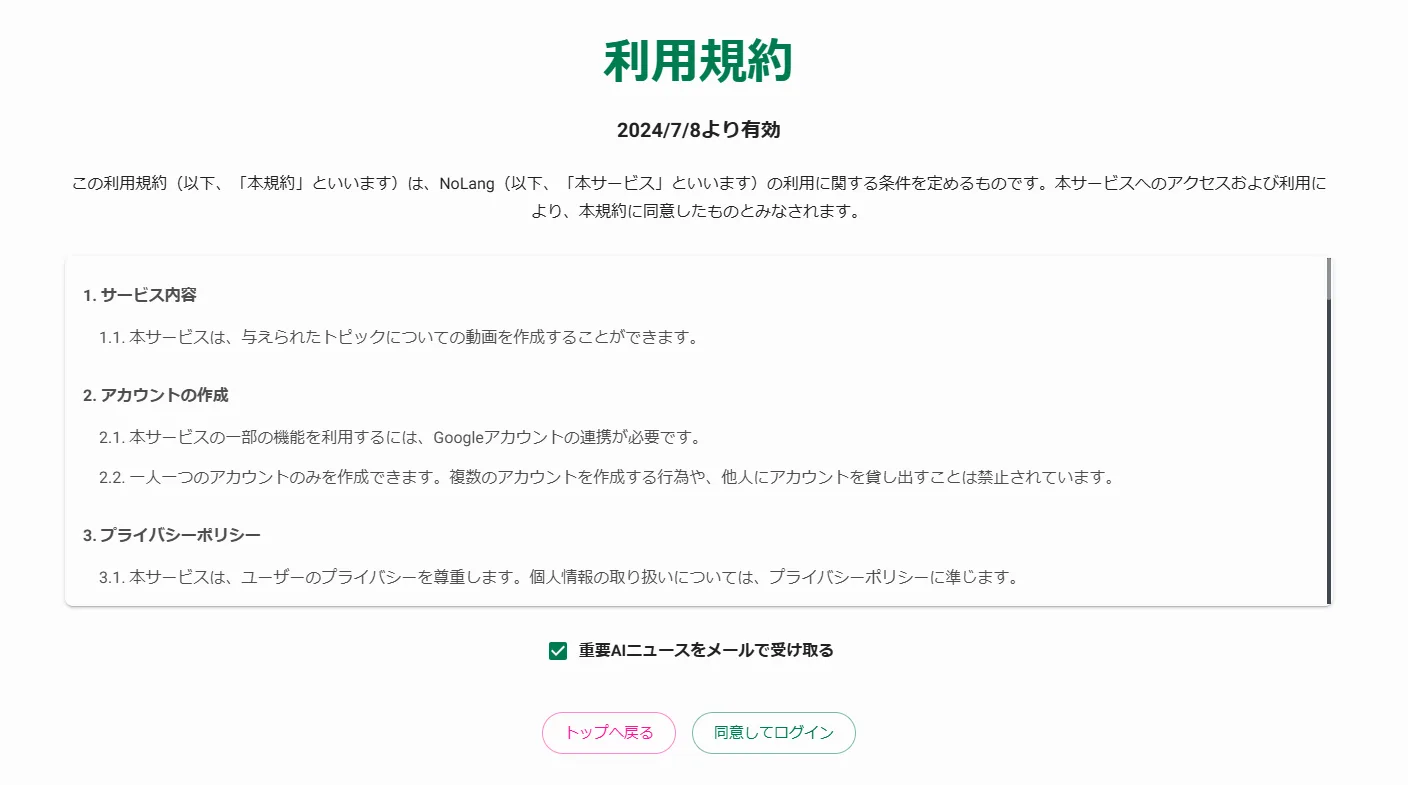
⑤ 利用規約にご同意いただくと、トップページへ移動し、すぐにNoLangをご利用いただけます。画面中央に表示されるメッセージボックスに、作成したい動画の内容を入力してみてください。
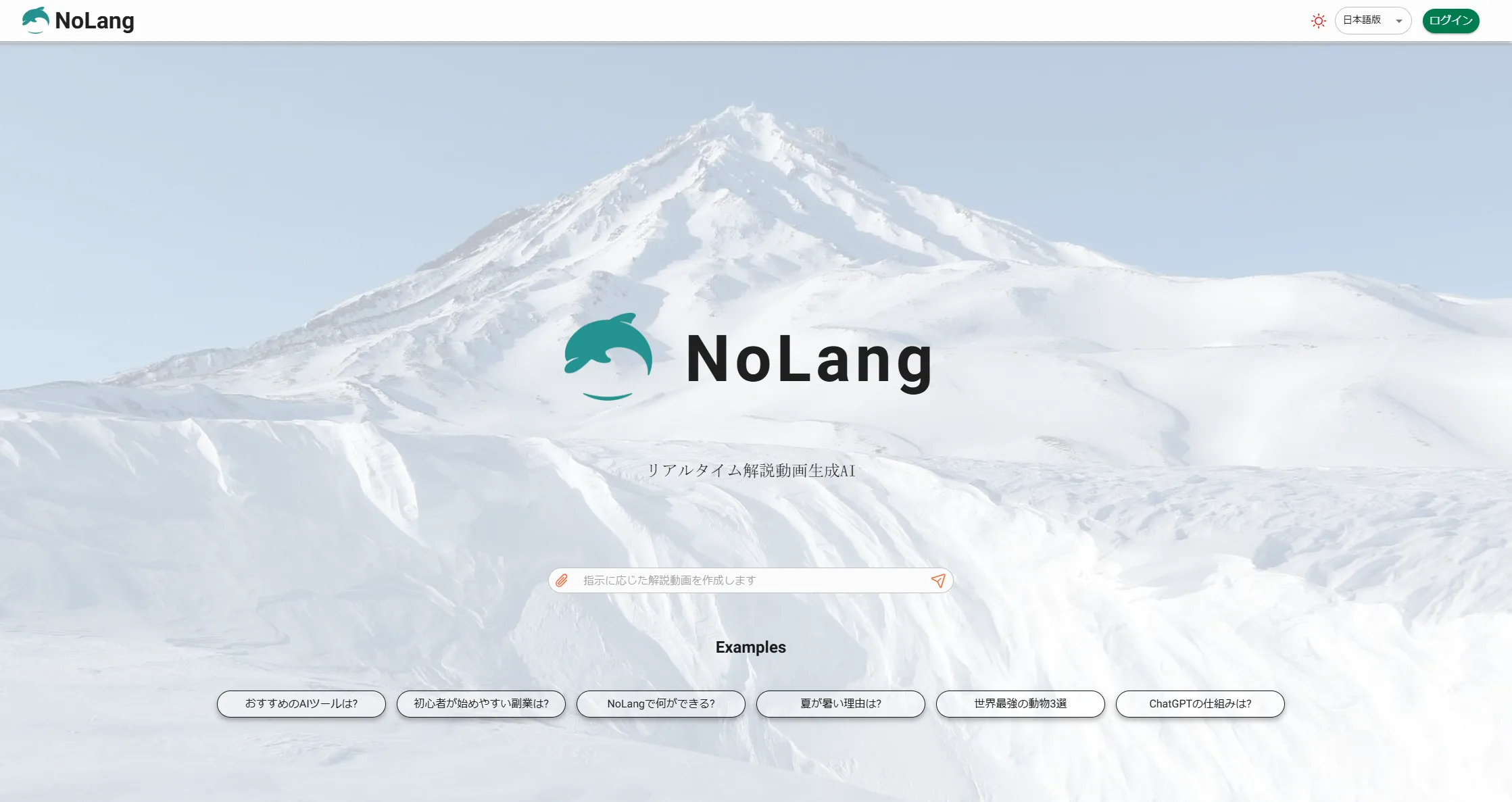
‣活用イメージ
① 画面中央に表示されているメッセージボックスに、どんな動画を作成したいのかプロンプトを入力してください。

今回は「NoLangで何ができるのか」というプロンプトでやってきたいと思います。
② プロンプトで指示を入力すると、約20〜30秒で解説動画が作成されます。
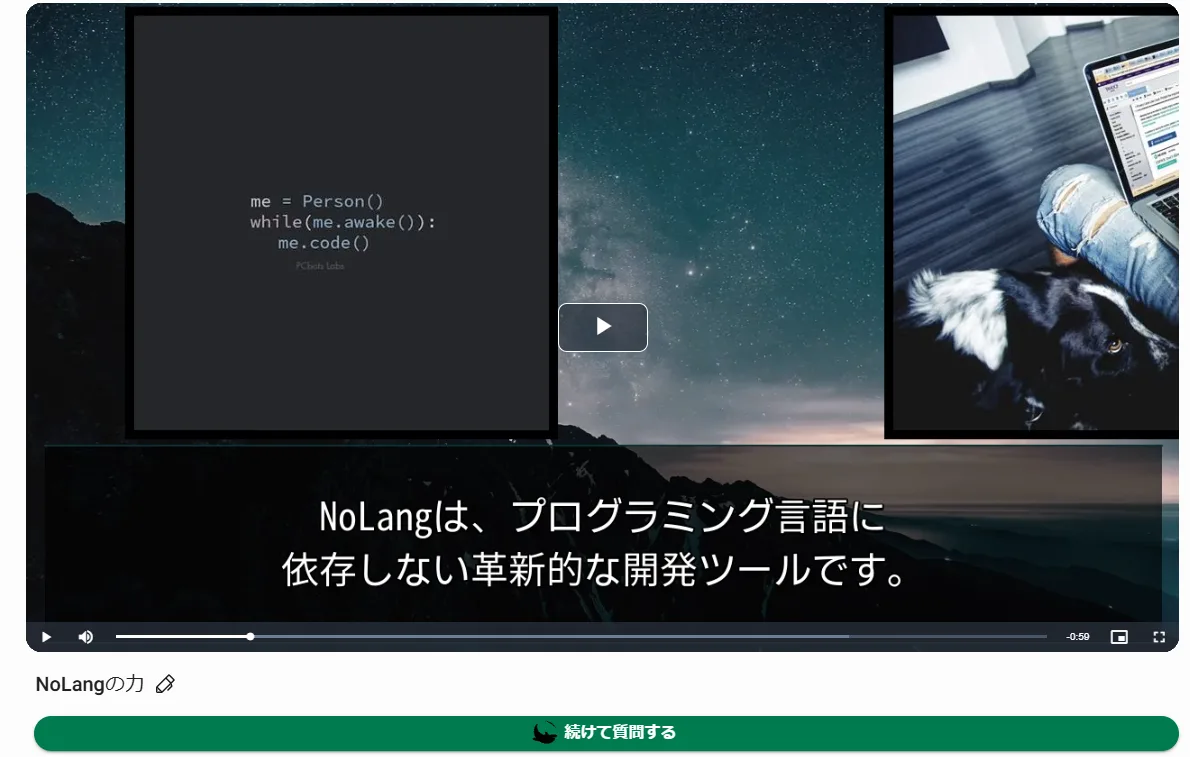
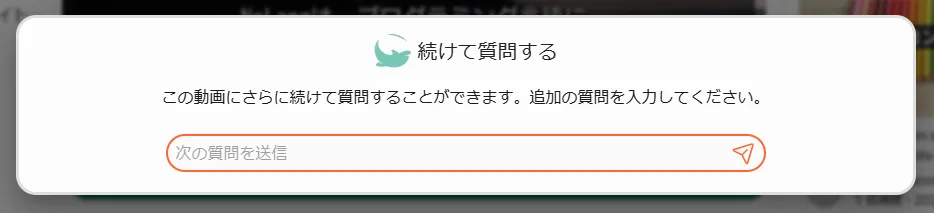
また、動画の下にある「続けて質問する」ボタンをクリックすると、作成された動画に対してさらに指示を追加することができます。
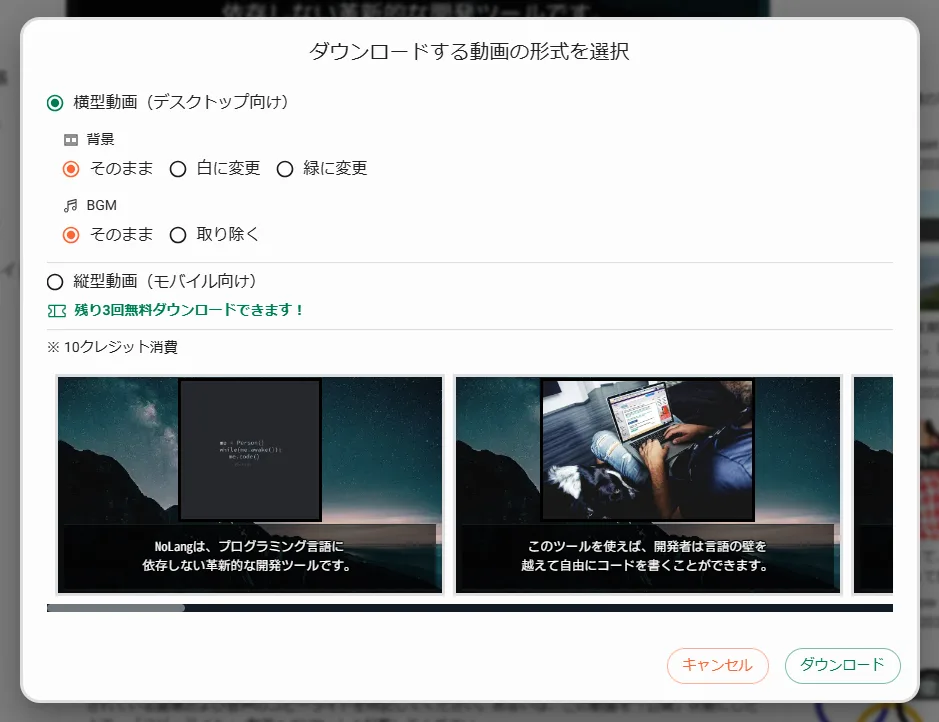
③ 生成された動画は、動画下の各ボタンから動画編集や共有、ダウンロードすることが可能です。

ダウンロード画面では、動画の形式(横型・縦型)や背景色、BGMの有無を選んだ後、残りの無料ダウンロード回数を確認して動画をダウンロードできます。
④ 動画編集画面を使うことで、シーンごとに細かく設定を変更しながら、解説動画を簡単にカスタマイズできます。
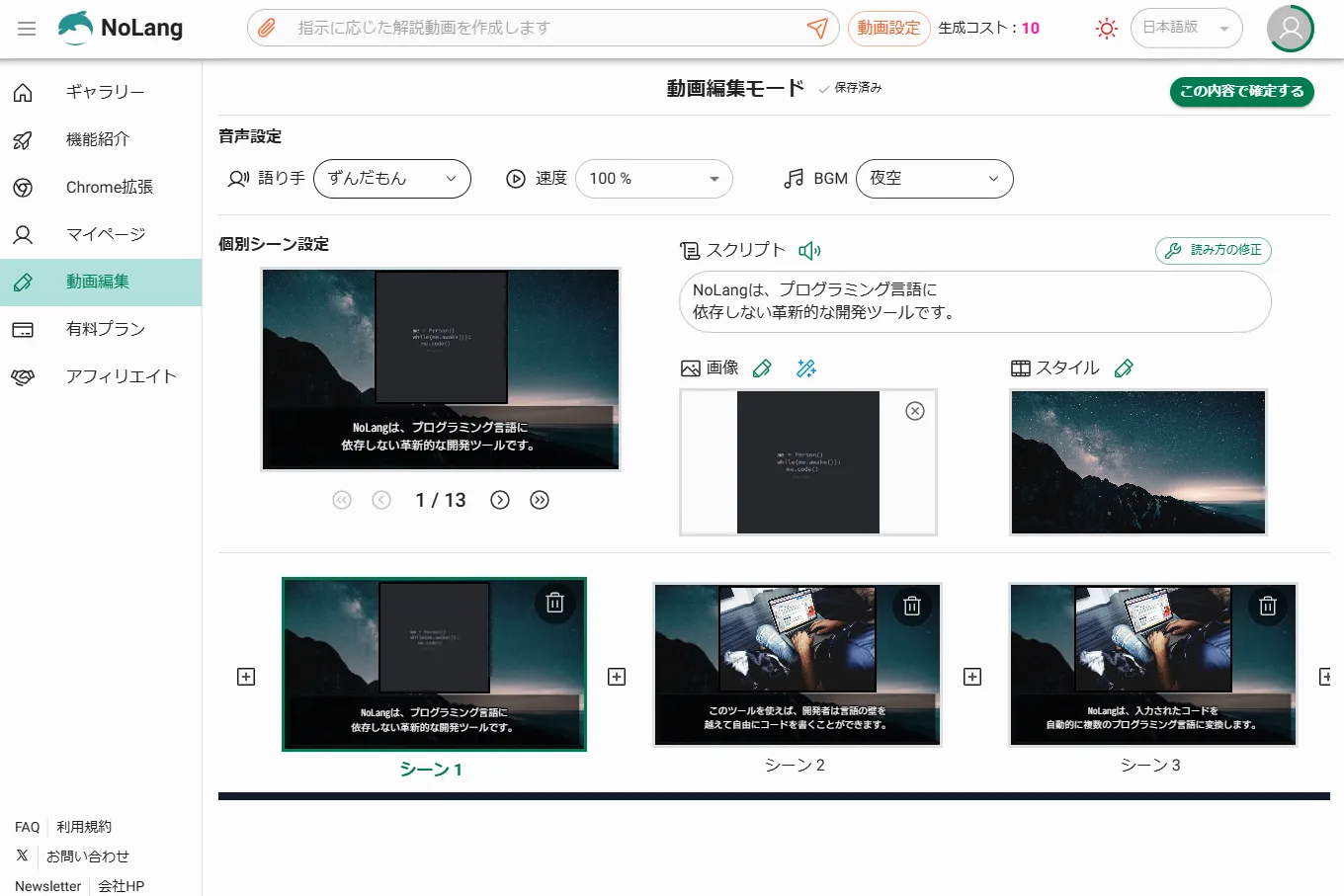
- 音声設定
- 語り手の声を選択(例:ずんだもん)
- 語りの速度調整
- BGMの選択(例:夜空)
- 個別シーンの編集
- 各シーンのスクリプト(テキスト)の編集
- 各シーンに表示する画像の編集
- シーンごとのスタイル設定(背景やレイアウト)
- シーン管理
- 13シーンのうち、どのシーンを編集しているかを確認
- シーンの順序を確認・調整
- 各シーンの削除・追加機能
- 全体設定の確認と確定
- 全体の編集内容を保存して確定する
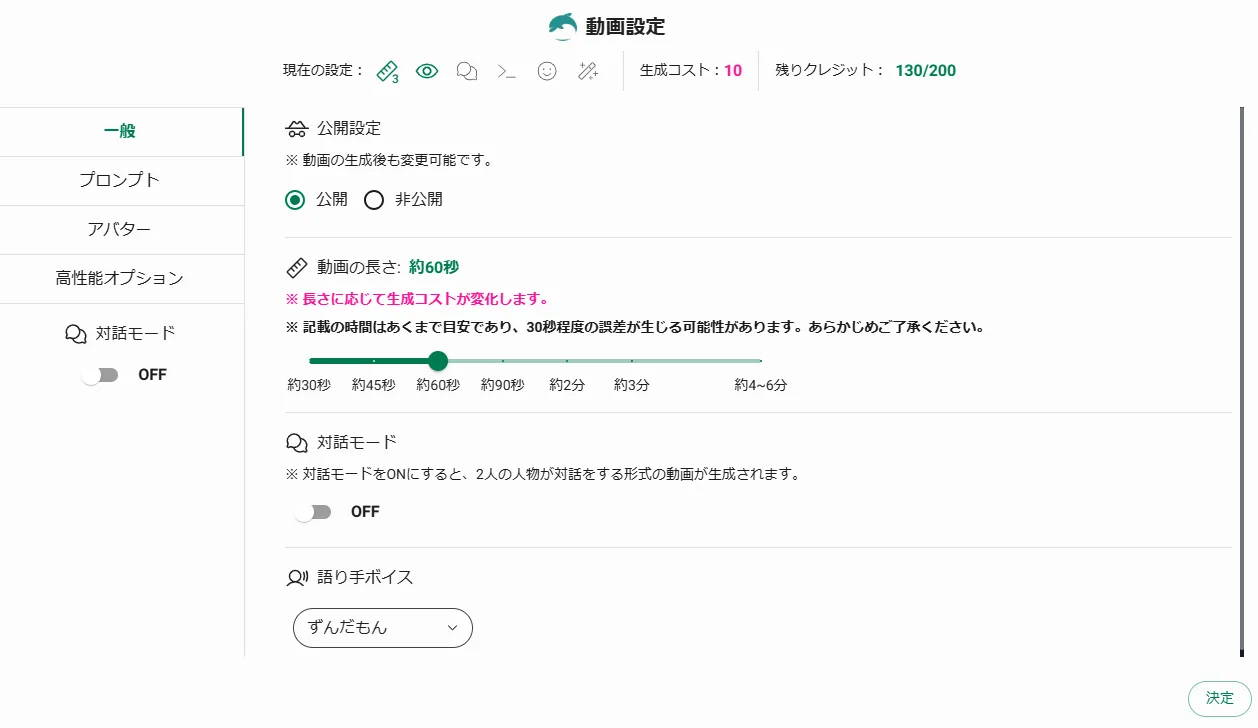
⑤ 2回目以降動画を生成する際には、動画設定を変更することが可能です。

動画設定画面では、自由自在にカスタマイズできる機能が充実しています。動画の長さはもちろん、アバターの設置や動画形式の変更もワンタッチで簡単に行えます。
‣NoLangの拡張機能
NoLang(ノーラング)のChrome拡張機能は、Webサイトを簡単に動画化できる革新的なツールです。ワンクリックで、閲覧しているWebページを解説動画に変換してくれるので、文章を読む必要がなく、短時間で要点をつかむことができます。
ダウンロード:https://chromewebstore.google.com/detail/nolang/kgakmojcjdelgadjdjlhpnejmeaphhgg
‣作成した動画の商用利用について
NoLang(ノーラング)を使用して作成した動画の商用利用について、いくつかの重要な点をご説明します。
💡 生成された動画に対して
- NoLangで作成された動画は「CC-BY-SAライセンス」の下で公開されています。このライセンスでは、動画を商用目的で使用することが可能です。
ただし、クレジットを明記する必要があります。クレジットとは、NoLangを使用して作成したことを明確に記載することを指します。例えば、「この動画はNoLangを使用して作成されました」と記載することが求められます。
💡 Chrome拡張機能で生成された動画に対して
- Chrome拡張機能を使用してWebページの要約動画を作成した場合、元の記事に権利があるため、商用利用や他のプラットフォームへの投稿は控えてください。これは、元のコンテンツに対する著作権が関係してくるためです。
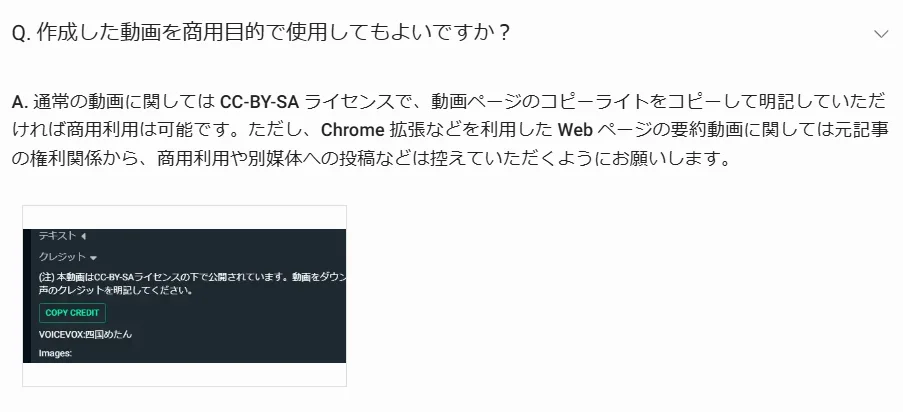
公式サイトFAQページ参照:https://no-lang.com/faq
‣さいごに
いかがでしたか?
NoLangは、特に時間が限られているビジネスパーソンや、動画作成に慣れていない方にとって、非常に頼りになるツールです。ワンクリックでWebページを解説動画に変換できるため、資料作成や情報共有が圧倒的に効率化されます。
AIが自動で分かりやすく、魅力的な解説動画を作成してくれるので、手間を大幅に省くことができ、大切な時間を節約できます。
まだNoLangを試したことがない方は、ぜひ無料プランからスタートして、この便利さを実際に体験してみてください。

公式サイト:https://no-lang.com