Clibor徹底解説:これだけで1万件の履歴管理が楽々!PCユーザー必見の神ツール
‣はじめに
みなさん、こんにちわ!
みなさんは毎日のお仕事で、コピー&ペーストをどれだけ使っていますか?メールの文章作成、報告書、データ入力、どれもコピペが欠かせない作業ですよね。Windowsの標準機能でもコピー履歴が見られるものの、正直20件の履歴では足りない…と感じたことはありませんか?
そこで、PCユーザーに強くおすすめしたいのが「Clibor(クリボー)」という無料ツールです。Cliborは、コピー履歴を最大1万件まで保存でき、定型文も簡単に登録できる超便利なツールです。この記事では、その使い方と活用方法を分かりやすく解説します。
目次
‣Clibor(クリボー)とは?
Clibor(クリボー)は定型文の登録・挿入も可能なクリップボード履歴管理ソフトです。
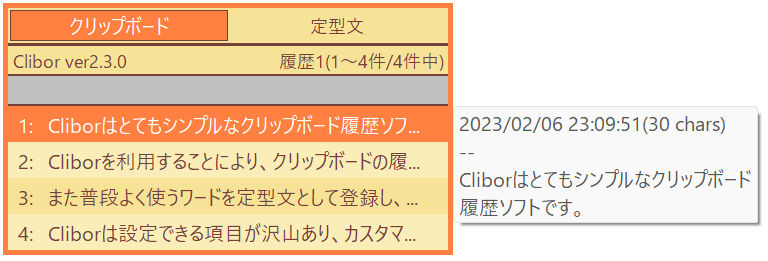
パソコン作業でよく使うショートカットのひとつが[Ctrl] + [C](コピー)と[Ctrl] + [V](ペースト)です。これにより、データを一時的に保存してから貼り付けることができ、毎回手入力する手間を省けるため非常に便利です。
‣公式サイト
※参照元:https://chigusa-web.com/clibor/
‣Clibor(クリボー)のはじめかた
① 公式サイトのダウンロードページにアクセスし、ダウンロードを始めます。Windows版とMac版それぞれのページがあるためご注意ください。
Windows版
参照元:https://chigusa-web.com/clibor/download/
Mac版
参照元:https://chigusa-web.com/clibor-for-mac/download/
② 「clibor.zip」がダウンロードされます。
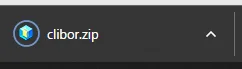
③「clibor.zip」を解凍すると「Clibor.exe」というファイルがあるので左クリックします。
④新しいウィンドウが開きますので「Cliborを始める」を左クリックします。
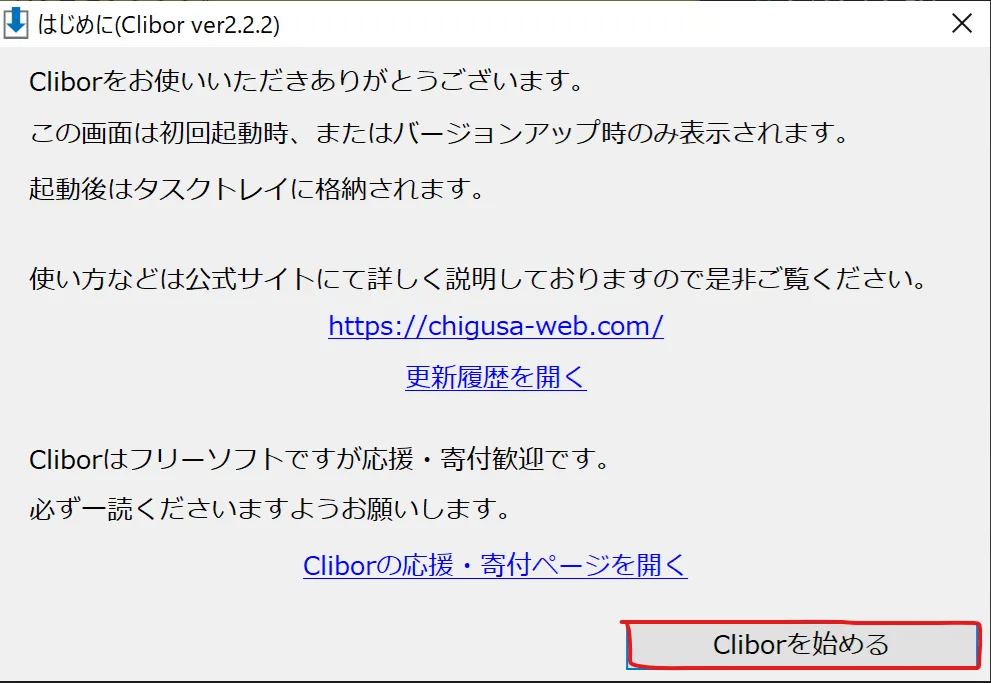
⑤Windowsの場合「Ctrl」を、Macの場合は「Command」を2回押すとCliborが起動します。これでインストール完了です。

‣具体的な使い方
基本設定
まずはCliborの基本設定を行いましょう。
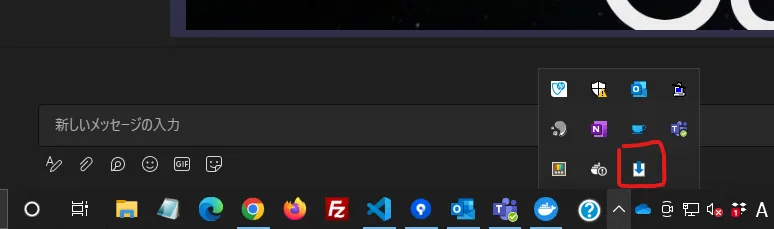
①タスクバーに表示されている青い矢印(⇩)のアイコンを右クリックします。
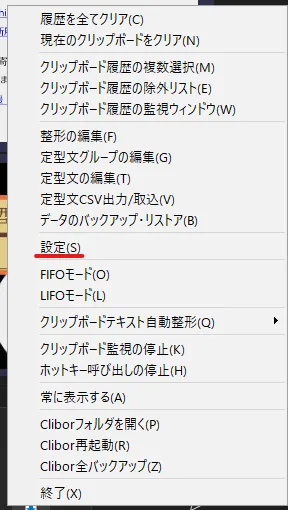
②表示されたメニューから「設定」を左クリックします。
③設定画面が開きます。
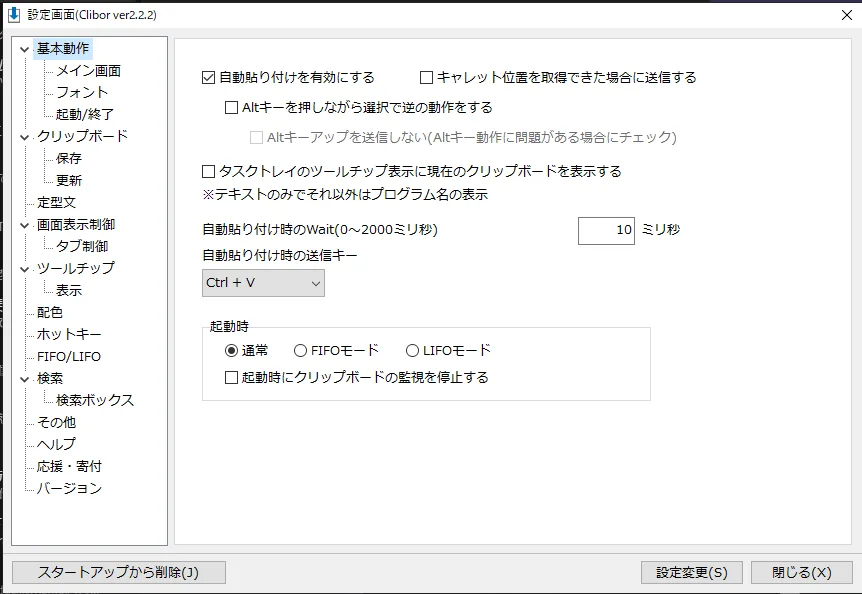
④「自動貼り付けを有効する」にチェックが入っていない場合はチェックを入れます。
※「自動貼り付けを有効する」にチェックが入っていないと正常に動作しない可能性があるので注意してください。
⑤「設定変更」をクリックします。
これで基本設定は完了です。次に、具体的な使い方を見ていきましょう。
使い方
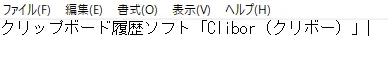
①何かをコピーした後、「Ctrl」または「Command」を2回押すと、保存されているテキストの一覧が表示されます。
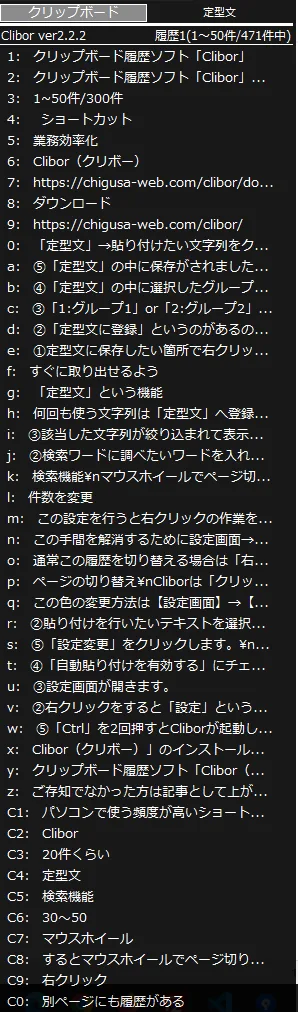
②貼り付けを行いたいテキストを選択して「左クリック」または「Enter」を押します。
③テキストが貼り付けされます。
デザインの変更
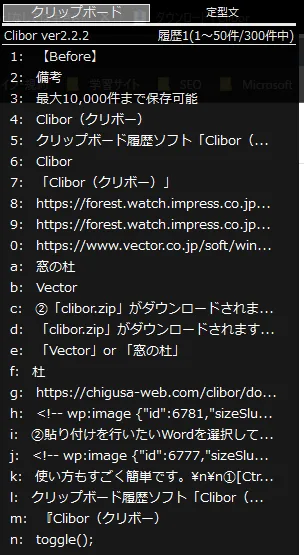
私の場合、インストールした時の見た目は黄色になっていますが、見やすいように色の変更を行っています。
【Before】

【After】
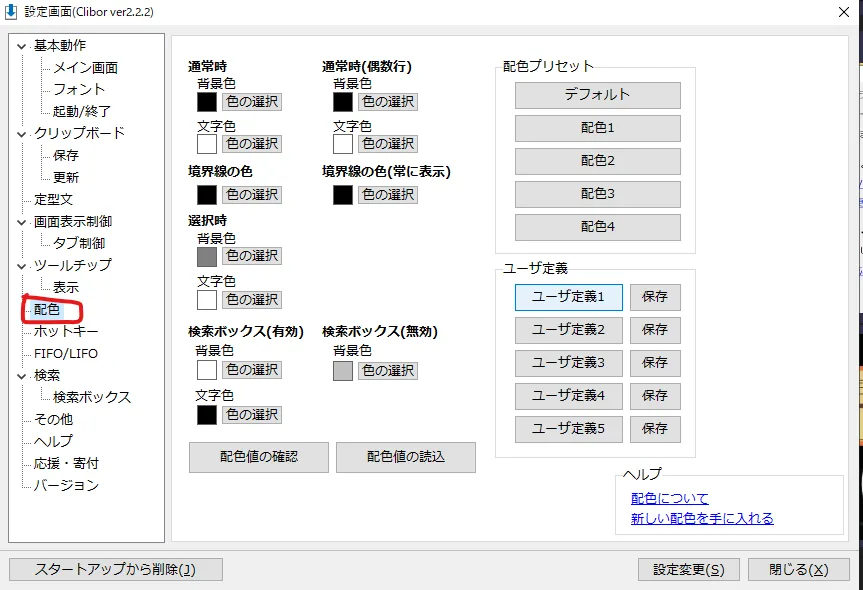
この色の変更方法は【設定画面】→【配色】から変更を行うことができます。
何回も使う文字列は「定型文」へ登録する
頻繁に使う文字列は、すぐに取り出せる場所に保存しておきたいですよね。
そんな時に便利なのが、クリップボードの右側にある「定型文」機能です。
よく使う文章を「定型文」に登録しておけば、履歴が消える心配がなく、すぐに呼び出して使うことができます。
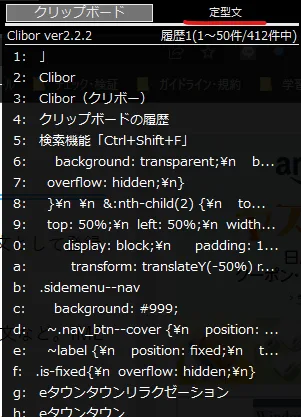
①定型文に保存したい箇所で右クリックをします。
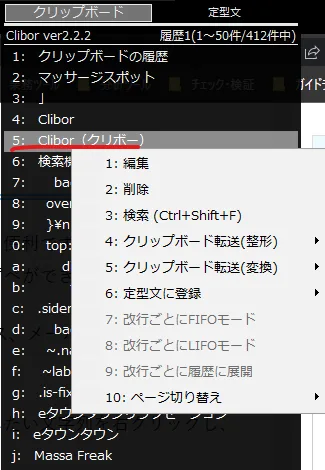
②「定型文に登録」というのがあるので、カーソルを合わせます。この時に「グループ1」・「 グループ2」が出現します。
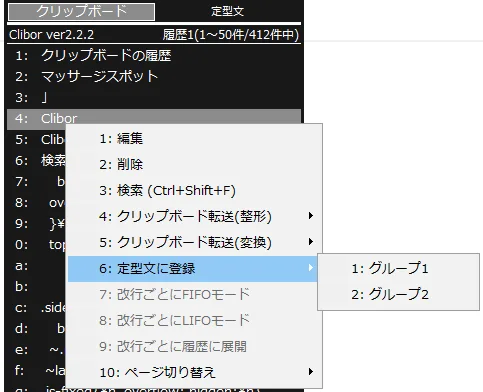
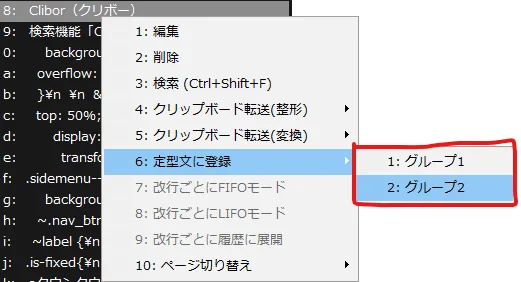
③「1:グループ1」or「2:グループ2」をクリックします。
④「定型文」の中に選択したグループが表示されて、選んだ文字列が挿入されます。
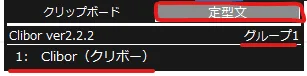
⑤「定型文」の中に保存がされました。
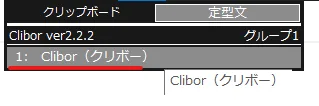
「定型文」→貼り付けたい文字列をクリックすると今まで通り貼り付けが行えます。
‣さいごに
いかがでしたか?
Cliborは、コピペ作業を劇的に効率化する素晴らしいツールです。1万件もの履歴保存、定型文登録、FIFO/LIFO機能など、今まで不便に感じていた作業を一気に解決してくれます。特に、ビジネスパーソンやクリエイターにとっては、手放せないツールになるでしょう。
まだ使っていない方は、ぜひ一度Cliborをダウンロードして、その便利さを体感してください。毎日の作業が驚くほどスムーズになること間違いなしです!