タイピングの時間が減ると、仕事が進む。声で書ける「Typeless」入門
‣はじめに 🌱 その「打つだけで疲れる」を、今日から軽くしませんか?
こんにちは、AI Laboです!
いつもご覧いただき、ありがとうございます。
突然ですが――
こんな日、ありませんか?
- 返信しないといけないのに、指が止まる
- 議事メモをまとめる前に、次の予定が来る
- 頭の中では言えるのに、文字にするのが遅い
- タイピングが続くと、集中が切れる
「考える」より先に、
“入力”で体力が削られる。
これ、地味に効きますよね。
✨ そこで今回紹介するのが「Typeless」
Typelessは、ひとことで言うと――
話した内容を、読みやすい文章に整えて、入力欄に入れられるツールです。
- 口で説明した内容を、文章として使える形に寄せる
- 箇条書きや文章の流れを整えやすい
- メール、チャット、メモなど、入力作業の場面で効く
「書く」作業のうち、特にしんどいのは “最初の1行”。
Typelessは、そこを軽くする選択肢になります。
✅ この記事でわかること(読み終わるとできるようになること)
- Typelessの特徴がつかめる
- 何ができるかが具体例で分かる
- 制約条件と注意点を先に把握できる
- 安全面(学習利用・データの扱い)を理解できる
目次
目次
🤖 Typelessとは?
🔎 ひとことで言うと
「話した内容を、読みやすい文章に整えて、いま開いている入力欄に入れられる」音声入力ツールです。
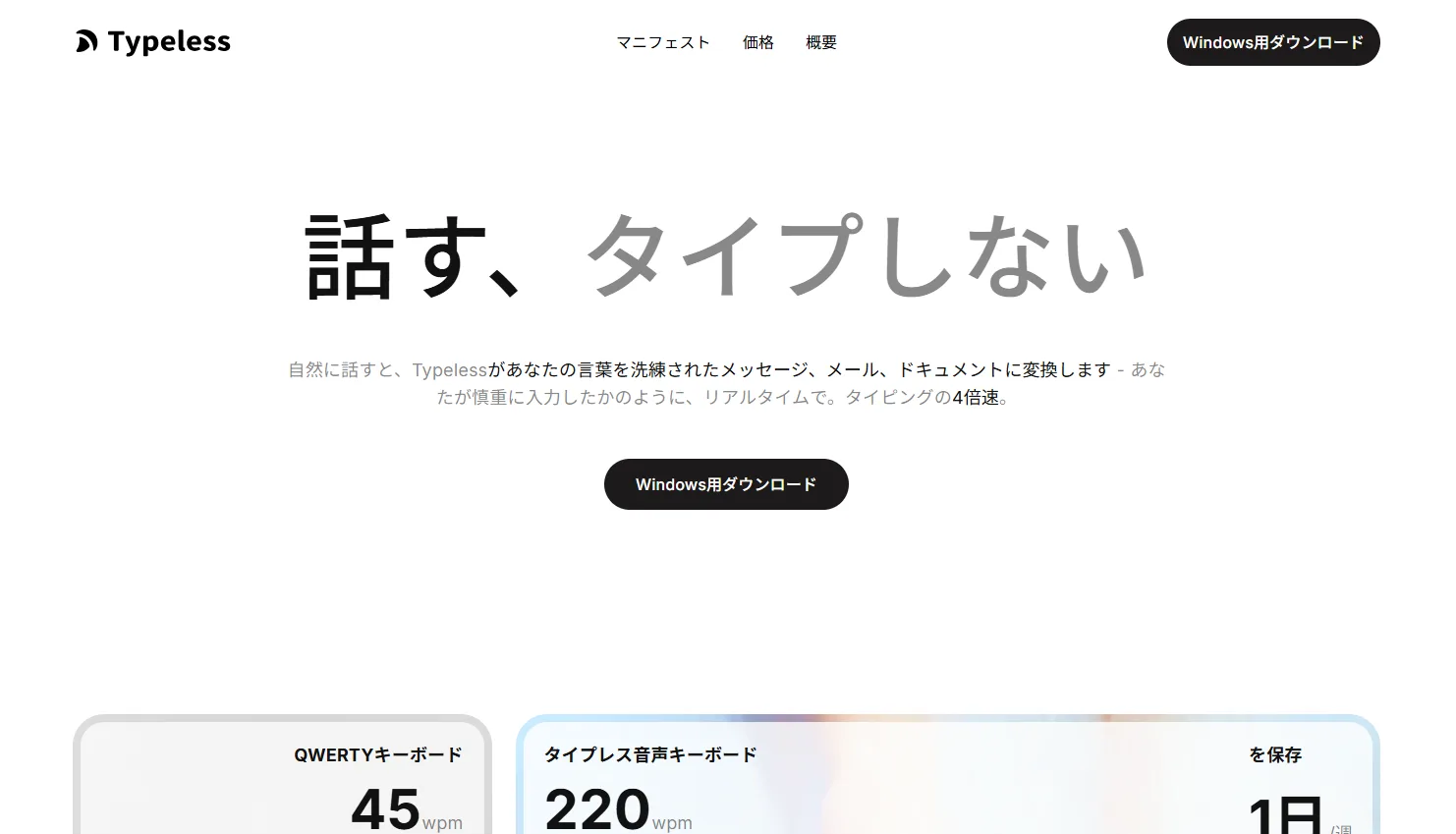
公式サイト:https://www.typeless.com
https://www.typeless.com
https://www.typeless.com
🆚 比較表:ふつうの音声入力 / チャットAI / Typeless
| 比較ポイント | ふつうの音声入力 | チャットAI | Typeless |
|---|---|---|---|
| 基本の役割 | 話した言葉を文字にする | 文章を作る・直す・考える | 話した言葉を「使える文章」に整えて入力 |
| 出力の雰囲気 | 口語がそのまま出やすい | 指示次第で変わる | 口語のノイズを減らしやすい |
| 箇条書き・手順 | 手直しが必要になりがち | 作れるが、貼り付けが必要 | リストや手順に整えやすい |
| 使う場所 | アプリ内の音声入力機能が中心 | チャット画面が中心 | いろんな入力欄で使う前提 |
| 指示の仕方 | そのまま話す | 文章で依頼する | 「話す」+必要なら短い指示も話す |
| 向いている場面 | 短文メモ | 文章作成・要約・企画 | 返信文・メール・メモを“そのまま提出形”に近づけたい |
✨ 特徴:3〜5個
① 話し言葉のノイズを減らしやすい
- 「えーっと」などを整理
- 重複や言い直しを整える
- 例:Slack返信を、読みやすい一文に寄せる
② 箇条書き・手順を“形”にしやすい
- 話したリストを見やすく整理
- 手順書の下書きが作りやすい
- 例:議事メモを“ToDo箇条書き”で残す
③ アプリに合わせて文体を寄せられる
- 仕事メールっぽく
- カジュアル返信っぽく
- 例:Gmailは丁寧め、チャットは短め
④ 個人辞書で固有名詞に強くできる
- 社名・商品名・専門用語を登録
- 表記ゆれを減らしやすい
- 例:案件名やツール名を正しい表記で入れる
⑤ 「選択した文章」を声で直せる/聞ける
- 選択文を短く、丁寧に、などを指示
- 読んでいる文章の要点を聞ける
- 例:社内文章を“短く・やわらかく”に整える
💰 料金プラン(2026年2月時点)
※金額は公式表記(USD)ベースです。
| プラン | 料金 | 単語数の上限 | 主な内容 |
|---|---|---|---|
| Free | $0 /メンバー/月 | 週4,000語 | ・音声入力 ・AIによる編集 ・辞書登録 ・100+言語 |
| Pro | $12 /メンバー/月(年払い)$30 /月(月払い) | 週あたり無制限 | ・Freeの全機能 ・優先的な機能リクエスト ・新機能の先行利用 ・チームメンバー管理 |
✅ 料金まわりの注意点 ✅
- 最初はProの30日トライアルが始まる
- 30日後はFreeに切り替わる
- アップグレードはアプリ左サイドバーの「Upgrade」
- 解約はアプリのAccount → Subscriptionから
- 支払いは主要クレカ(Visa / Mastercard / Amex / Discover)
- 有料プランはメンバー追加に対応
🚀 Typelessの始め方
1. ダウンロードする
- 公式のダウンロードページで macOS / Windows / iOS / Android を選ぶ
- デスクトップ版は「macOS用 / Windows用ダウンロード」から
- モバイルは App Store / Google Play から
- ダウンロードサイトhttps://www.typeless.com/downloadshttps://www.typeless.com/downloads
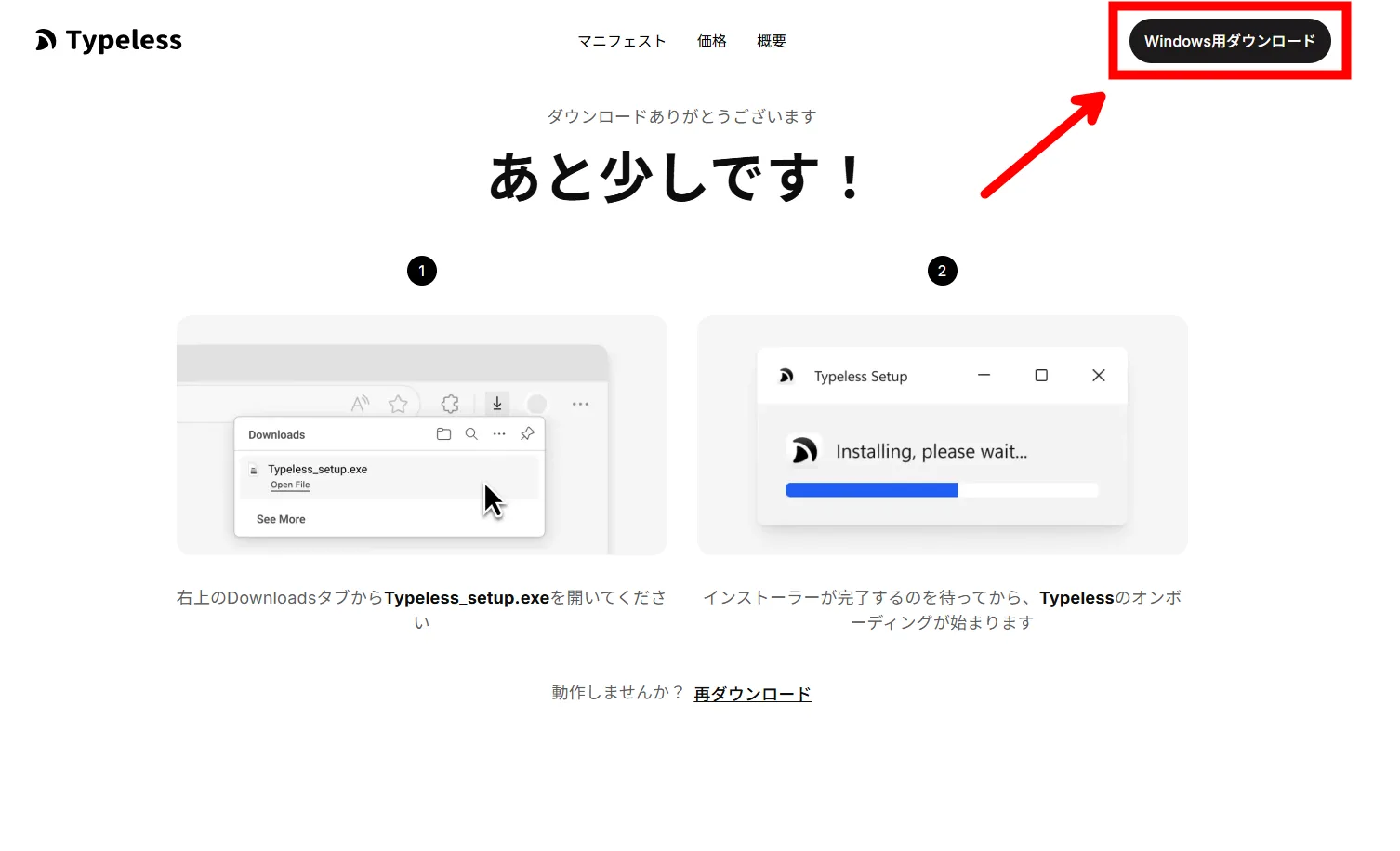
2.アプリの起動
- 実行ファイルをインストールしたら起動します。
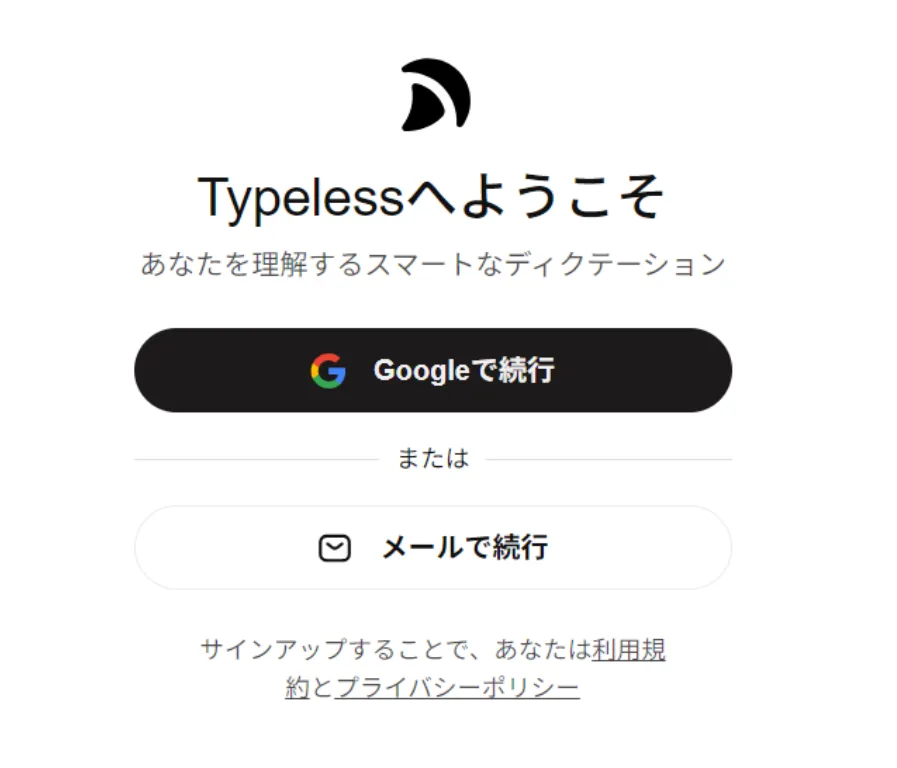
- Googleアカウントかメールアドレスで新規登録します。
3. PCマイクの設定
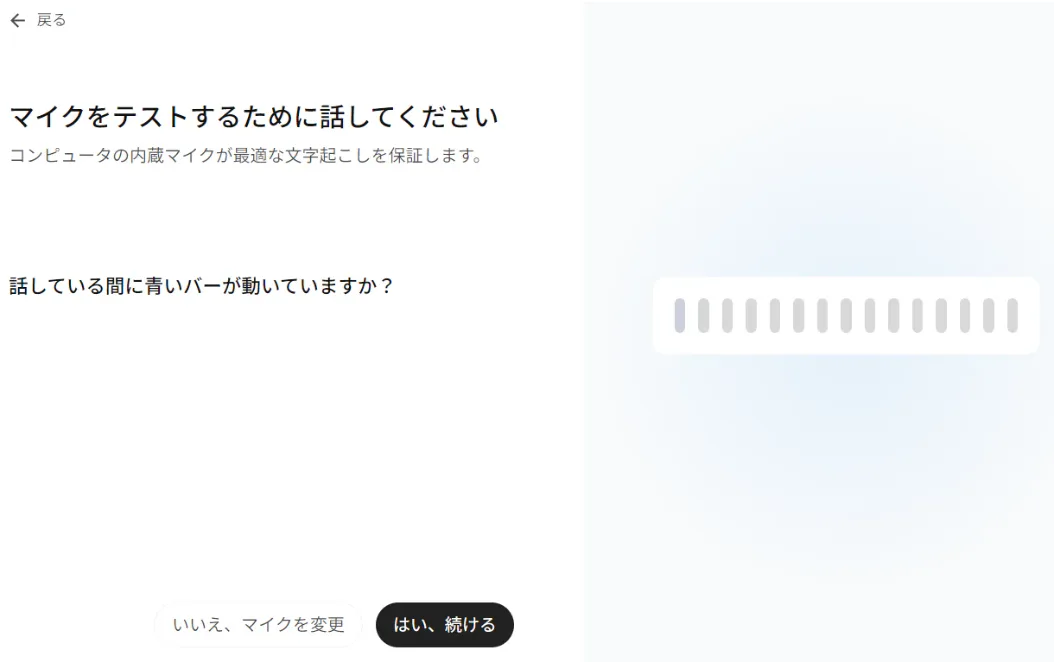
- まずはパソコンからマイクの設定をします。
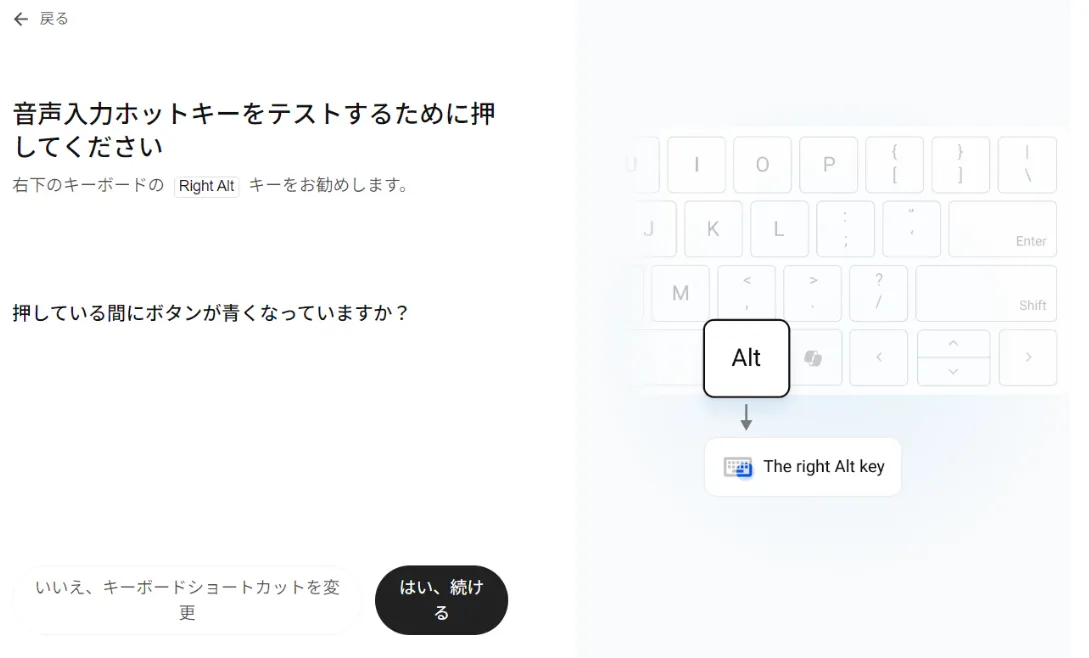
- 話すときは Altを押しながら話すので、そのテストもします。
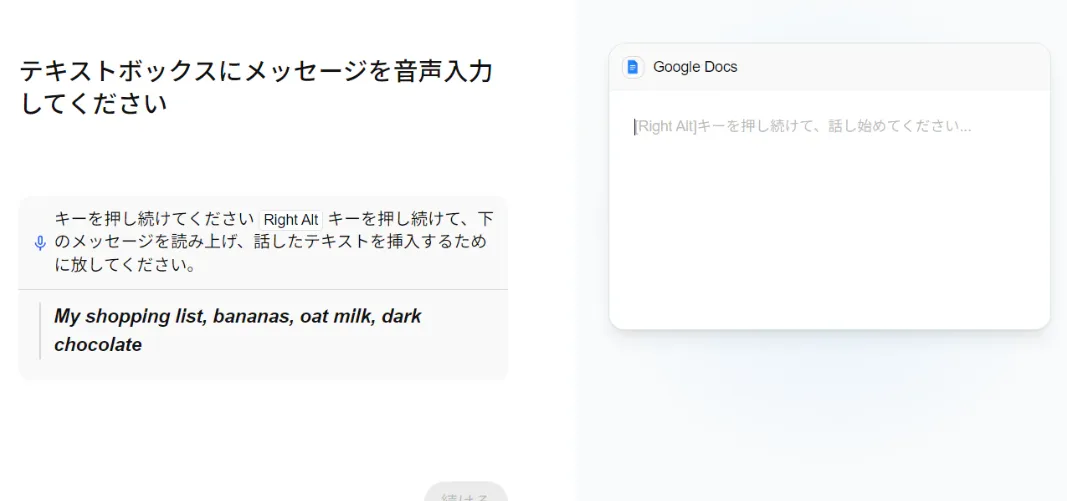
4. 音声入力テスト
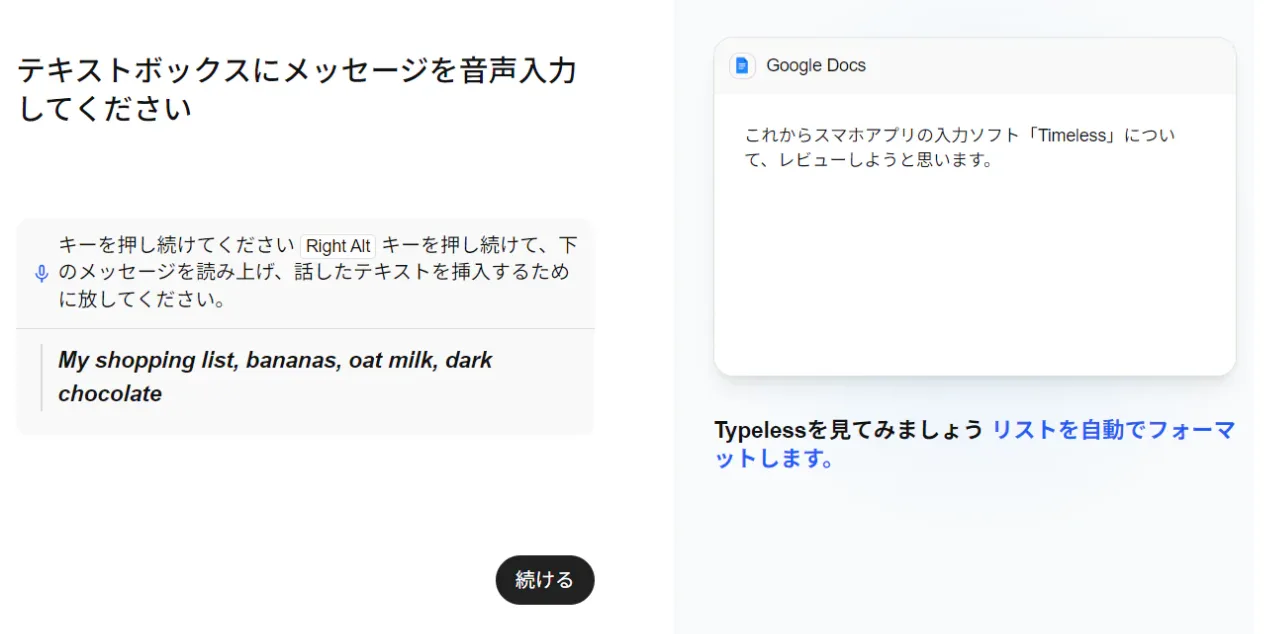
- まずはGoogleドキュメントの設定について。音声入力テストをしていきます。
- 例えば音声で「これからスマホアプリの入力ソフト「Typeless」についてレビューしようと思います」と音声入力しました。すると、このように自動的に入力されます
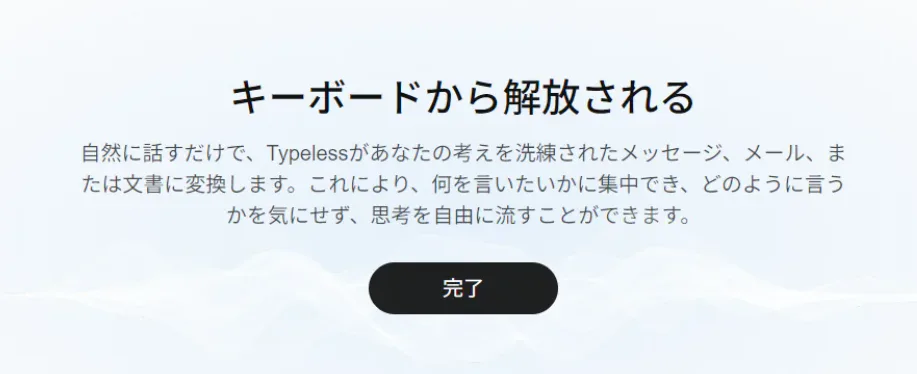
- 引き続きテストが進んでいくため、すべて検証していきましょう。
5. 管理画面の確認
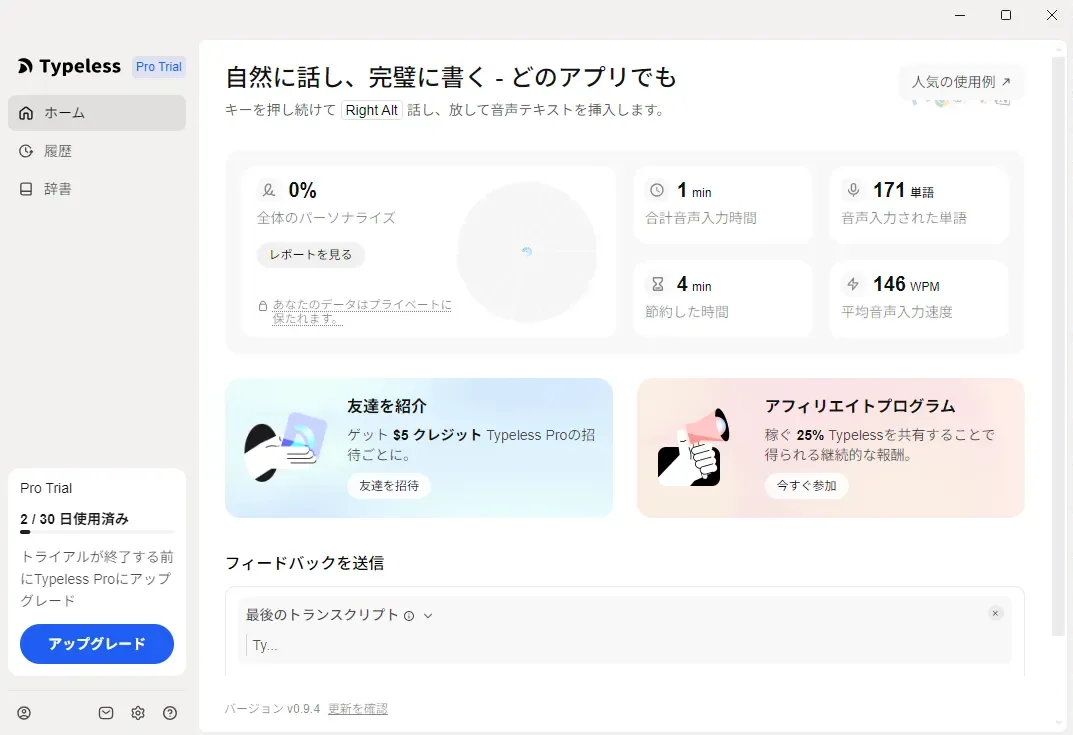
初期設定が終わると、パソコンでは以下のような画面になり、現在の使用状況や過去の履歴を確認することができます。
- マイク感度 → 騒音が多い環境では、感度を調整する。
- 言語設定 → 音声認識言語と出力言語(翻訳モード)を一致させる。
- ショートカットキー → 押しやすいキーに変更し、誤操作を防ぐ。
- 辞書登録 → メールアドレス、社名、人名などを登録し、誤認識を減らす。
- 履歴と保存 → 音声データの保存・ダウンロード設定を確認する(プライバシー対策)。
- パーソナライズ → よく使うフレーズや自己紹介を登録すると、認識精度が向上する場合がある。
6. 実際に使用してみる
- 適当なサイトを選択肢、入力したい箇所を指定してください。
- Windowsの場合、rightAltキー長押しでTypelessが起動します。
- PC画面下に以下の画像のようなマークが出たらしゃべって音声入力できます。

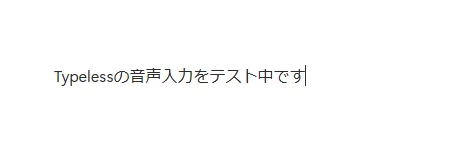
- 実際に「Typelessの音声入力をテスト中です」としゃべると、正しく入力ができました。
✅つまずきやすいポイント
- 音声を拾わない/文字が入らない
- システム設定 → プライバシーとセキュリティ → アクセシビリティ → Typelessをオン
- システム設定 → プライバシーとセキュリティ → マイク → Typelessをオン
- 1回の音声入力の長さ
- 現在の上限は 6分
- 5分でカウントダウン表示
- 履歴の扱い
- 履歴は端末に保存される説明
- 表示は「履歴保持期間」の範囲
⚠️ Typelessの制約・注意点
| 項目 | 制約・上限 | 補足(初心者向け) |
|---|---|---|
| 利用開始条件 | プライベートベータの案内/招待コードが必要 | ウェイトリスト案内あり。招待コードでアカウント有効化。 |
| Freeの利用枠 | 週4,000語 | 週のリセット日時は不明(公式記載なし)。 |
| Proの利用枠 | 週あたり無制限 | 年払い$12/人/月、月払い$30/人/月(USD表記)。 |
| 体験期間 | Proの30日トライアル | 30日後はFreeへ切替(継続はアップグレード)。 |
| 1回の音声入力の長さ | 最長6分 | 5分でカウントダウンが表示される。 |
| 上限到達時の扱い | 入力途中の内容が履歴に残る | 「History」で後から確認できる旨の記載。 |
| オフライン利用 | ネット接続がある方が安定 | ローカル/オフライン対応は今後の方針として言及。 |
| 対応デバイス | macOS / Windows / iOS / Android | ダウンロードページに各OSの導線あり。 |
| 対応アプリ範囲 | テキスト入力欄があるアプリで利用 | 例:Google Docs / Notion / Gmail / Slack など。 |
| 必須権限(PC) | アクセシビリティ+マイク | 入力欄へ文字を入れるために必要。 |
| ショートカット | 既定は fnキー(変更可) | 使いにくければホットキーを変更できる説明。 |
| 履歴の保存先 | 端末(ローカル)に保存 | サーバー側に履歴を置く説明ではない。 |
| 履歴の表示期間 | 「履歴を保持」設定の期間内のみ表示 | 期間を過ぎた記録は削除される旨。 |
| サーバー側の保持 | 音声・画面コンテキストは保持しない設計 | 結果返却後に破棄する説明。 |
| 第三者AI提供元 | LLM提供元(例:OpenAI等)を利用 | “ゼロ保持”の契約を結ぶ旨の説明。 |
| 学習利用 | 原則:学習に使わない/ただし例外あり | フィードバック提出や同意を伴う共有で扱いが変わる旨。 |
| 年齢条件 | 米国:13歳以上/それ以外:16歳以上 | 18歳未満は保護者同意が必要な場合がある。 |
🧩 注意点(使い方でハマりやすいところ)
1) 入力先ミスを防ぐ
- カーソル位置がすべて
- 入力欄が違うと、別の場所に文章が入る
- まずは「点滅カーソル」を確認する
2) 権限トラブルが一番多い
- 文字が入らない/聞き取らないときは
- アクセシビリティとマイクの許可を見直す
3) 長文は分割が安全
- 6分で区切られる
- 「結論→理由→次アクション」など、話す順番を決めると崩れにくい
4) 履歴は“端末に残る”前提で考える
- 履歴は端末に保存される
- 共有PCでは、端末のログイン管理もセットで考える
5) セキュリティ視点(学習利用・データ扱い)
- 音声と画面コンテキストはクラウドで処理されるが、保持しない設計
- 例外:フィードバック送信時は診断情報を収集する場合がある
- 同意した場合:改善目的で共有したテキスト/修正が利用され得る
- 利用規約上、学習への提供可否は設定でコントロールできる旨の記載
🎉 さいごに
Typelessは、
“話す → 文章の形に整える → 入力欄に入れる” を短い動線でやりたい人に向きます。
特に刺さるのは、こんな人です。
- 返信が多い(チャット・メール)
- メモが多い(議事録・ToDo)
- 入力で疲れる(長文がつらい)
✅ まず試す3ステップ(ここだけでOK)
| ステップ | やること | ねらい |
|---|---|---|
| ① 30秒だけ試す | チャット返信を1通、声で作る | “手触り”を知る |
| ② 2分で形にする | 議事メモを「決定/ToDo/次回」に分ける | 仕事に寄せる |
| ③ 5分で実戦 | メール下書きを「要点3つ」で作る | 継続できる型にする |