【10月版】生成AIニュースレポート
- このページは明るい背景での閲覧を推奨します。(ライトモード / ダークモードの切り替え:
cmd/ctrl+shift+L) - 研修に受講された方のみ閲覧いただけます。(研修を受講されていない社外 / 社内の方に関しても閲覧はご遠慮ください)
- ツールの仕様変更などにより、計画していた業務を実施できない場合がございます。ご了承ください。

生成AIニュースレポートとは
生成AIニュースレポートは、研修を受講された皆様に最新の生成AI情報をお届けするために作成されました。
毎月末に、生成AI業界で注目された情報をわかりやすくまとめ、皆様の日々の業務に役立てていただける内容を提供いたします。
ぜひ、最新情報をチェックして、生成AIの活用をさらに深めてください。
🌱 はじめに
こんにちは。
2025年10月は、生成AIの「新しい機能・技術の進化」が飛躍的に進んだ月でした。
各社が発表したアップデートの多くは、これまでの“便利さの競争”から一歩進み、「どう使えば成果につながるか」に焦点を当てた内容となっています。
今回のニュースレポートでは、次のような視点で注目トピックを整理しました。
📌 今月の読みどころ
- 話題のAIツールがどう変わったかを、やさしく整理
- 実際の業務でどう使えるかを、すぐ試せる形で紹介
- 「何ができるようになったか」より「どう使いこなすか」を重視
AIをめぐる変化は、もう一部の専門職だけのものではありません。
日々のちょっとした作業や考えごとの中で、誰でも一歩ずつ取り入れられるようになっています。
このレポートが、みなさんの日常や仕事の中で「試してみよう」「もっと上手に使ってみたい」と思えるきっかけになれば嬉しいです。
①【OpenAI】🌍 ChatGPT Atlasが登場!

公式サイトはこちら:https://openai.com/ja-JP/index/introducing-chatgpt-atlas/
🟧 概要
OpenAIは2025年10月21日(米国時間)に、新たなブラウザ「ChatGPT Atlas」を発表しました。発表と同時にmacOS版が公開され、近い将来Windows・iOS・Androidにも対応予定です。
このAtlasは、単なるウェブ閲覧ツールではなく、チャット形式のやりとりをブラウザの中に溶け込ませ、「調べる」「まとめる」「作成する」といった流れを一画面で実現します。
👓 「ChatGPT Atlas」はどんなブラウザ?
- チャットがいつでも使えるブラウザに
- ページを開いている間、右側にチャット欄が常駐。「この記事の要点を3つ教えて」「この製品どう違う?」など、ページを離れずに閲覧しているWebページに関する質問や整理が可能。
- 過去の閲覧ややりとりを“覚えてくれる”機能
- Atlasには「ブラウザメモリ」という仕組みがあり、ユーザーが過去に見たWebページやチャット内容を元に、文脈を理解した提案をしてくれます。たとえば「先週調べた「〇〇」の情報を踏まえて、今の動向を教えて」と問いかけると、過去情報を参照して応答します。
- ブラウザ操作までチャットで頼める(プレビュー機能)
- 上位プランでは、「夕食のプランを立てて、予約まで手伝って」といった指示が可能。Atlasがタブを開き、リンクをクリックし、フォーム入力まで進む機能が報じられています。
🟧 注目ポイントまとめ
| 観点 | 内容 | 実務での活かし方 |
|---|---|---|
| チャットが“隣に”いる体験 | ブラウザ画面の右側にチャット欄。別アプリに移らず作業できる。 | 資料読みながら要点整理、社内メモ作成を効率化。 |
| 文脈を理解する“記憶”機能 | 過去の閲覧情報・チャット情報をもとに、次の提案が質を増す。 | プロジェクト継続時に、前回の調査内容を再確認せずとも次へ進みやすい。 |
| 作業を頼める“指示可能”機能 | 調べ物や比較、文章作成などをチャット経由で依頼できる。 | 定型タスク(例:競合サイト比較、報告書ひな形)に活用、時間の短縮に。 |
🔰 いますぐ試すための3ステップ
- Atlasをダウンロードした後、ChatGPTのアカウントでログインします。
※現時点ではmacOS版のみの対応 - Webブラウズ中、右側のチャット欄を使ってページの要約や情報の抜き出しを依頼。応答の内容・制度を確認します。
- ある程度時間を置いた後、新しいウィンドウで「先月調べた〇〇をもとに、最新情報をまとめて」という風に、過去閲覧を踏まえた依頼をしてみてください。記憶機能の活用を体感できます。
✍️ ワンポイントメモ
“ブラウザを利用して情報収集→あとでChatGPTに要約や解説を頼む” という流れを “チャットしながら使う” に変えるのがAtlasの狙いです。
つまり、調べものをしていて「気になる」「どう使おう」という瞬間に、チャットを立ち上げてその場で動ける設計。
これまで「調べる→片付ける」という手順が必要だった業務が、「同時に整理する」形になり、時間・手間・精度の面で改善が見込まれます。
②【OpenAI】🎤 “DevDay 2025” — ChatGPTが“アプリのOS”に
公式サイトはこちらから:https://openai.com/ja-JP/devday/?utm_source=chatgpt.com
🟧 概要
10月6日、開発者向けイベント「DevDay 2025」で、OpenAIはChatGPTをこれまでの「チャットツール」から、いわばアプリを動かす “OS(基本ソフト)” として進化させる構想を発表しました。
具体的には、ChatGPT内で様々なアプリを呼び出して使える「Apps SDK」、複数の仕事を任せられるエージェントをつくる「AgentKit」などの新ツールが明らかになりました。
👓 発表された主な機能
- Apps SDK
- ChatGPTのチャット画面内で、Spotify/Canva/Zillowなどの他社サービスと直接やりとりできるアプリを呼び出せるようになります。
- AgentKit
- 仕事の流れを任せられる“エージェント”(働き手のような役割)を簡単に設計・運営できるツールキットです。
- 全体像としての“ChatGPTがOS”化
- 会話するだけでなく、「調べる→使う→頼む」までを一画面で行えるようにする方向性が、イベントで繰り返し語られました。
🟧 注目ポイントまとめ
| 観点 | 内容 | 実務での活用イメージ |
|---|---|---|
| アプリを“呼び出す窓口” | ChatGPT内で他社サービスを使えるように | 例:会議中に「Canvaで資料のデザイン起こして」とその場で依頼 |
| 複数の“働き手”を設計可能 | AgentKitで、役割別に動くエージェントを組める | 社内ルーチン作業を「○○してください」と依頼できる体制へ |
| 会話+処理+利用が一体化 | 調べて→決めて→使う、をチャット画面で完結 | 資料作成・分析・共有が“チャット”の中でまとまる時代へ |
🔰 今すぐ試してみるための3ステップ
- ChatGPTを開き、最近の更新案内で「Apps SDK紹介」や「AgentKit紹介」の項目を探します。
- 使えるアプリ(例:Spotify/Canvaなど)を選定し、チャット内で「このサービスを使って○○を作って」と依頼してみる。
- 「このチャットでどこまで作業できるか」を検証して、「従来の手順」と“チャット中心の流れ”を比べてみましょう。
🔍 まとめ
DevDay 2025は、ChatGPTが単なる“やりとりツール”から、アプリ操作・作業依頼・結果活用までをワンストップで行える“プラットフォーム”になろうとしている節目の発表でした。
この変化を「知る」ことが、次の一歩を踏み出す鍵になります。
「まずチャットで聞くだけ」の習慣を、「チャットで頼んで終わる」習慣に変えてみてはいかがでしょうか。
③【Google Gemini October Drop】— Veo 3.1登場!
公式サイトはこちらから:https://gemini.google/jp/overview/video-generation/?hl=ja
🟧 概要
2025年10月に、Googleは「Gemini Drop」と銘打った月例アップデートを公開しました。今回の目玉は、動画・資料・数式といった多様な“使える力”を強化した点であり、特に動画生成技術「Veo 3.1」が大きな注目を集めています。
Veo3.1では映像の質がぐっと上がり、「被写体・背景・音声・動き」の全体感がよりリアルになりました。
👓 発表された主な内容
- Veo3.1:動画生成機能の強化
- 被写体や背景の質感が向上し、影や光の表現も豊かになりました。
- セリフ付き・効果音付きの動画も生成可能に。
- 画像から動画を生成する際に「参照画像(最大3枚)」「始まりと終わりのフレームを指定」といった細かな指示が活かせるようになっています。
- その他の機能強化
- 資料作成機能「Canvas」で、テーマや関連画像付きのスライドがワンクリックで生成可能に。
- Web版で数式表示が改善され、数式をコピー・編集・PDF出力できるようになっています。
🟧 注目ポイントまとめ
| 観点 | 内容 | 活かし方 |
|---|---|---|
| 映像の“質”向上 | 動き・光・音が自然に近づいた | プレゼン動画・教育コンテンツで活用しやすい |
| 細かく指定できる機能 | 参照画像/始まり/終わりを指定して動画作成可能 | ブランドやテーマ統一の動画をつくる際に効果的 |
| 資料・数式の利便性向上 | スライド生成・数式処理が簡単に | 業務レポート・社内研修資料の作成時間を短縮 |
🔰 今すぐ試す3ステップ
- Geminiアプリを起動し、メニューから「アップデート情報/Gemini Drop」の項目を確認します。
- 動画を作ってみる場合、まずは簡単なテーマ(例:〇〇の紹介動画)を入力し、参照画像や始まりフレーム・終わりフレームを指定してみましょう。
- 資料を作る場合、Canvasにテーマを入力し、生成されたスライドに手を加えて完成させてみてください。
🔍 まとめ
Googleの10月版Gemini Dropは、Veo 3.1を中心に、動画・資料・数式という“使える場面”に焦点を当てたアップデートとなりました。
業務や学びの現場で、「資料作成」「プレゼン動画」「数式付き資料」などに活用できそうな機能が増えています。
「映像をつくるのはクリエイターだけ」という時代から、「ちょっと自分で試してみる」という入口がぐっと近づいています。
次の一歩として、まずは「テーマを決めて、一つ作ってみる」ことから始めましょう。
④【Microsoft】— Windows 11のCopilot機能を大幅強化
参照元はこちら:https://ledge.ai/articles/windows11_copilot_vision_ai_pc_strategy
🟧 概要
Microsoftは 2025 年秋、Windows 11 における Copilot の連携と機能を一段と強化しました。特に「声で起動」「画面の中身を理解」「ファイルや設定に即対応」といった機能の改良・強化が、従来の “質問するだけ” の体験から一歩進んだものとして話題を呼んでいます。
👓 主な強化ポイント
- 「Hey, Copilot(ねぇ、コパイロット)」で起動
- 音声だけでCopilotを呼び出せる設定が日本語環境でも用意され、手が離せない場面でも簡単にアクセスできます。
- 「右クリック操作」からのサポートが進化
- ファイルや画像を右クリックすると「背景をぼかす」「不要な部品を消す」「画像で検索」などがすぐに提案されるように。仕事や日常使いでの手間をグッと減らせます。
- 画面全体の文脈を理解して手助け
- 複数のアプリやウィンドウをまたいだ作業でも、Copilot が“ここで何をやろうとしているか”を汲み取り、次の一手を提案する強化版の支援機能が紹介されています。
🟧 注目ポイントまとめ
| 観点 | 内容 | 活かし方 |
|---|---|---|
| 手が離れた時も使える声操作 | キーボード・マウスを触らずに対応可能に | 会議中・料理中・両手がふさがっている場面でも活用可 |
| 一歩進んだファイル・画像操作 | 右クリックで“迷わない提案”が出る | 資料整理・画像編集・資料作成をスムーズに |
| “何をやろうとしているか”を汲む支援 | 作業の前後を察して次の動作を導く | プロジェクト作業・学習・社内共有などで精度向上 |
🔍 まとめ
Windows 11 における Copilot の強化は、PC利用のハードルをさらに下げ、「普段使い→効率化」への変化を促す内容になっています。
声操作、ファイル・画像編集、文脈理解――どれも「仕事/学び/日常」で“ちょっと困った”を減らす鍵になりそうです。
まずは、普段の1つの作業で「Copilotに頼んでみる」ことから始めるのがオススメです。
⑤【Adobe MAX 2025】 — Adobe Fireflyが“音声/音楽まで生成”へ
参照元はこちら:https://prtimes.jp/main/html/rd/p/000000523.000041087.html
🟧 概要
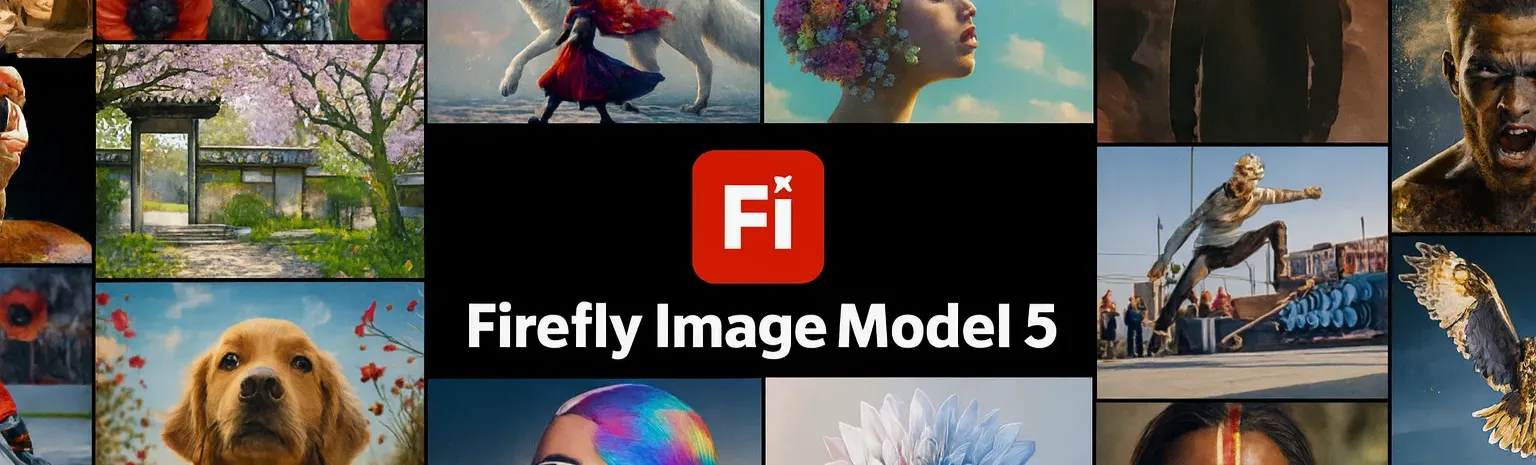
- 2025年10月に開催されたAdobe MAX 2025で、AdobeはFireflyを大きく進化させ、これまでの画像・動画生成に加えて、音声や音楽の生成機能を正式に発表しました。
- 会場では、ナレーション付き動画の背景音楽を数秒で作ったり、画像をもとに“動きと音のある素材”を生み出すデモが披露され、クリエイターの制作フローに“音”という新しい要素が加わることが示されました。
👓 発表された主な機能
- 音楽(サウンドトラック)生成機能
- 動画をFireflyに読み込ませると、「ドラマチック」「軽快」「落ち着いた」などのムードを選ぶだけで、背景音楽が数バージョン候補として提示されるようになりました。
- 音声/ナレーション生成機能
- テキストを入力すると、話者の声質・トーン・感情表現を指定して、ナレーション音声を作成可能。15言語対応、話し方のニュアンスも調整できます。
- 映像・画像・音を一つの画面で扱う編集環境
- ブラウザ上で動画・音声・画像を組み合わせて編集できるマルチトラックのFireflyエディターも紹介され、素材を生成して→編集して→出力、という流れがシームレスになりました。
🟧 注目ポイントまとめ
| 観点 | 内容 | 活かし方のイメージ |
|---|---|---|
| 音まで“作れる”素材 | 音楽/ナレーションも“素材”として生成可能 | プレゼン動画・広告素材・社内資料に音が付く |
| 話し方・声の表現を選べる | 声質や感情トーンを指定できる | 吹き替えや多言語展開で“複数版”を作る |
| 編集環境が統合された | 画像・動画・音声を一つの画面で扱える | 制作の手間・機材・時間を削減 |
🔰 今すぐ試す3ステップ
- Fireflyを起動し、動画素材や画像素材を準備する。
- 「この素材に合う背景音楽を作って」「以下の文章をナレーションにして欲しい」と指示してみる。
- 出来上がった音声/音楽を動画に挿入して、編集画面で微調整して出力まで進めてみる。
🔍 まとめ
- Adobe MAX 2025におけるFireflyの発表は、クリエイティブ制作の領域を「画像・動画」から「音声/音楽」を含むマルチメディア全体に広げるものとなりました。
- 資料や広告、教育用動画などで「音のある素材」を“自分で作れる”可能性が高まっています。
- まずは「短い動画+背景音楽+ナレーション」という簡単な組み合わせから試して、次に「声色・感情込み」でバージョンを作ってみると、その変化を実感できるでしょう。
‣ 最後に — “AIを使う日常”が、静かに広がる10月
2025年10月は、生成AIが「日常から遠く離れた技術」から「日常の中にあるツール」へと、さらに距離を縮めたような月でした。
ChatGPTがOSになる構想、Google GeminiのVeo 3.1で映像や資料の表現力が高まったこと、Windows Copilotの声操作や画面理解の進化、そしてAdobe Fireflyが音の世界まで踏み込んだこと。
どれも「より人のそばで働くAI」を目指す動きが共通しています。
📌 今月のハイライトまとめ
| 出来事 | 要点 |
|---|---|
| ChatGPT Atlas | ブラウザと会話がひとつに。調べる・まとめるが同時にできるように。 |
| DevDay 2025(OpenAI) | ChatGPTが“アプリのOS”に。アプリを呼び出す・仕事を任せる機能が登場。 |
| Gemini October Drop / Veo 3.1 | 動画・資料・数式など、ビジネスに直結する表現力が強化。 |
| Windows 11 Copilot強化 | 声で起動、右クリック操作の提案など、より自然な使い心地に。 |
| Adobe MAX 2025 / Firefly | 画像・動画に加え、音声・音楽も生成できるようになり制作の幅が拡大。 |
💬 今月のポイント3つ
- 「調べる」と「つくる」が近づいた
ChatGPT AtlasやFireflyの進化で、検索や制作が同じ画面で完結するようになりました。
- 作業の“つなぎ目”が減った
CopilotやAgentKitの登場により、ツールを行き来する時間が減り、流れの中で進めやすくなっています。
- AIの使い方が個性になり始めた
同じツールでも、どう指示するか・どこに活かすかで成果が変わる時代に。
“上手に頼む力”が新しいスキルとして注目されています。
AIの進化を追うことは、技術を学ぶことではなく、「自分の時間を取り戻す方法を学ぶこと」でもあります。
ほんの一文の指示、ひとつの質問からでも、日々の仕事や発想は確実に変わります。
来月も、最新情報と「今日から試せるヒント」をお届けします。
一緒に、AIを“遠い未来の話”ではなく、“自分の手の届く道具”として育てていきましょう。
AI Laboからのご案内
生成AIを「試す」から「実務に活かす」へ。
AI Laboは現場目線の伴走支援で、業務効率を向上させる 実践的なAI活用 をご提案します。

- 業務に最適な生成AIツール選定のアドバイス(資料生成AI・GPTs等)
- 部門特化型のプロンプト作成
- 社内でのプロンプト共有環境の設計支援
- ChatGPT以外のAIツール(Copilot・Geminiなど)の活用方法のご紹介
まずは「自社の場合は何が最適か?」といったご相談からでも構いません。
お気軽にお声がけください。🙇
参照元:https://openai.com/ja-JP/index/introducing-chatgpt-atlas/
参照元:https://openai.com/ja-JP/devday/?utm_source=chatgpt.com
参照元:https://gemini.google/jp/overview/video-generation/?hl=ja
参照元:https://ledge.ai/articles/windows11_copilot_vision_ai_pc_strategy
参照元:https://prtimes.jp/main/html/rd/p/000000523.000041087.html